Documentation

Bienvenue sur
Xilyor POS

Un système de point de vente complet conçu pour les restaurants, cafés et commerces de détail. Ce guide couvre chaque fonctionnalité, des opérations quotidiennes à la configuration avancée.

Point de Vente

Traitez les commandes et les paiements rapidement. Prend en charge les espèces, la carte et la facturation différée.

Catalogue de Produits

Gérez les articles, catégories, suppléments et images de produits en un seul endroit.

Inventaire

Suivez le stock, enregistrez les réapprovisionnements, consultez les mouvements et recevez des alertes de stock faible.

Rapports & Analyses

Tendances des revenus, meilleurs produits, répartition des paiements et détail des dépenses.

Clients

Créez des profils clients, associez-les aux commandes et gérez les limites de crédit.

Imprimantes & Canaux

Imprimantes thermiques réseau et USB avec canaux de routage par type de paiement.

Configuration requise

Xilyor POS fonctionne dans n'importe quel navigateur moderne — aucune installation requise.

Composant Exigence
NavigateurChrome 90+, Firefox 88+, Safari 14+, Edge 90+
RéseauRéseau local ou connexion internet
ImprimanteCompatible ESC/POS (réseau ou USB) — optionnel
ScannerTout scanner de codes-barres USB/Bluetooth HID — optionnel

Support multilingue

L'interface prend en charge trois langues, configurables par établissement depuis l'onglet Paramètres → Établissement.

🇬🇧

English

🇫🇷

Français

🇹🇳

العربية

Fonctionnalités — 01

Point de Vente

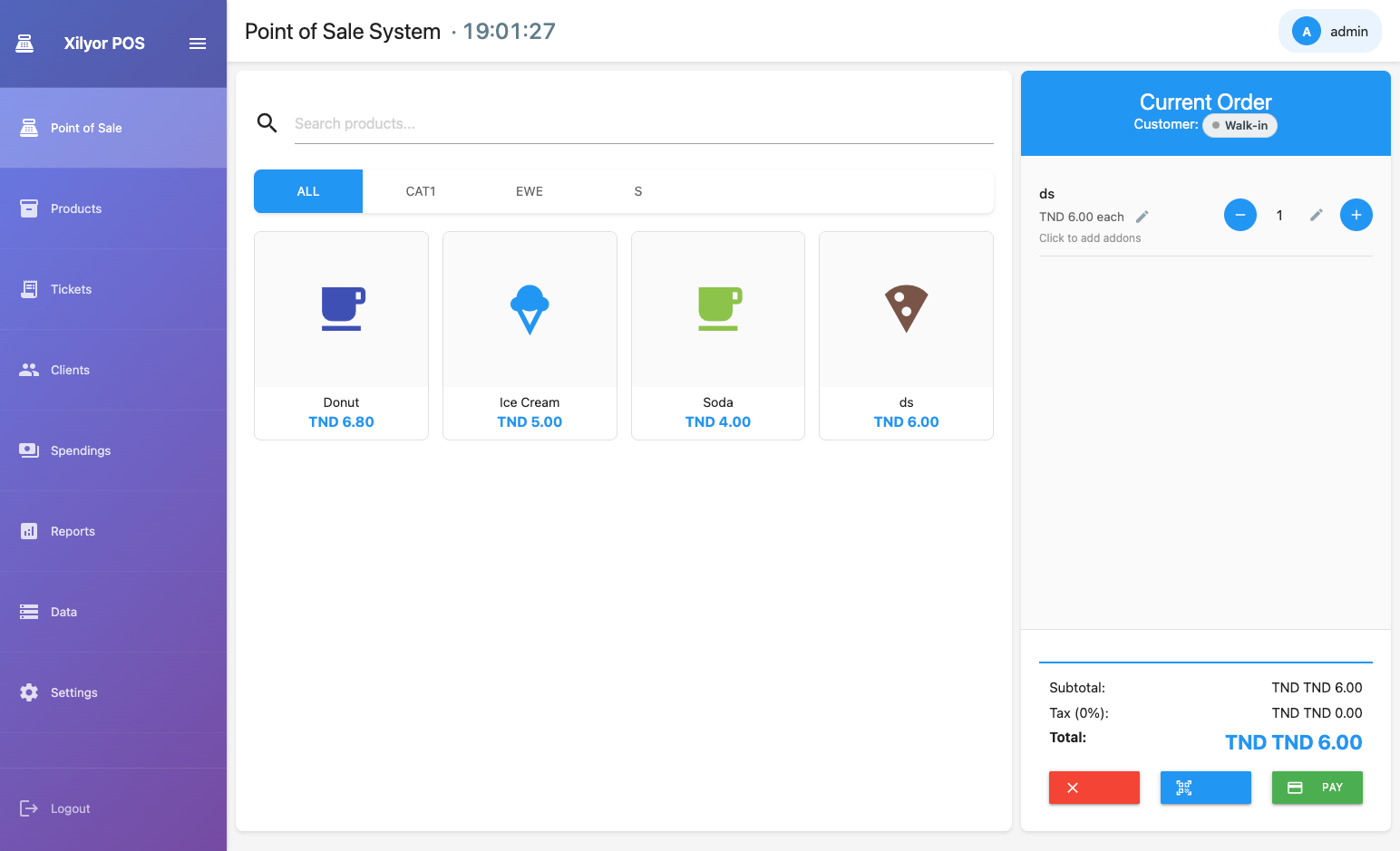
L'interface principale de prise de commande. Ajoutez des articles, assignez des clients, choisissez des méthodes de paiement et finalisez les transactions en quelques secondes.

Interface POS principale
Interface POS principale — grille de produits et panier

Comment fonctionne une vente

  • 1
    Sélectionner des produitsParcourez par catégorie ou utilisez la barre de recherche. Cliquez sur un produit pour l'ajouter au panier.
  • 2
    Ajuster le panierAppuyez sur +/- pour modifier les quantités, appuyez longuement sur un article pour ajouter une note (ex. "sans oignons"), ou cliquez sur ✕ pour supprimer.
  • 3
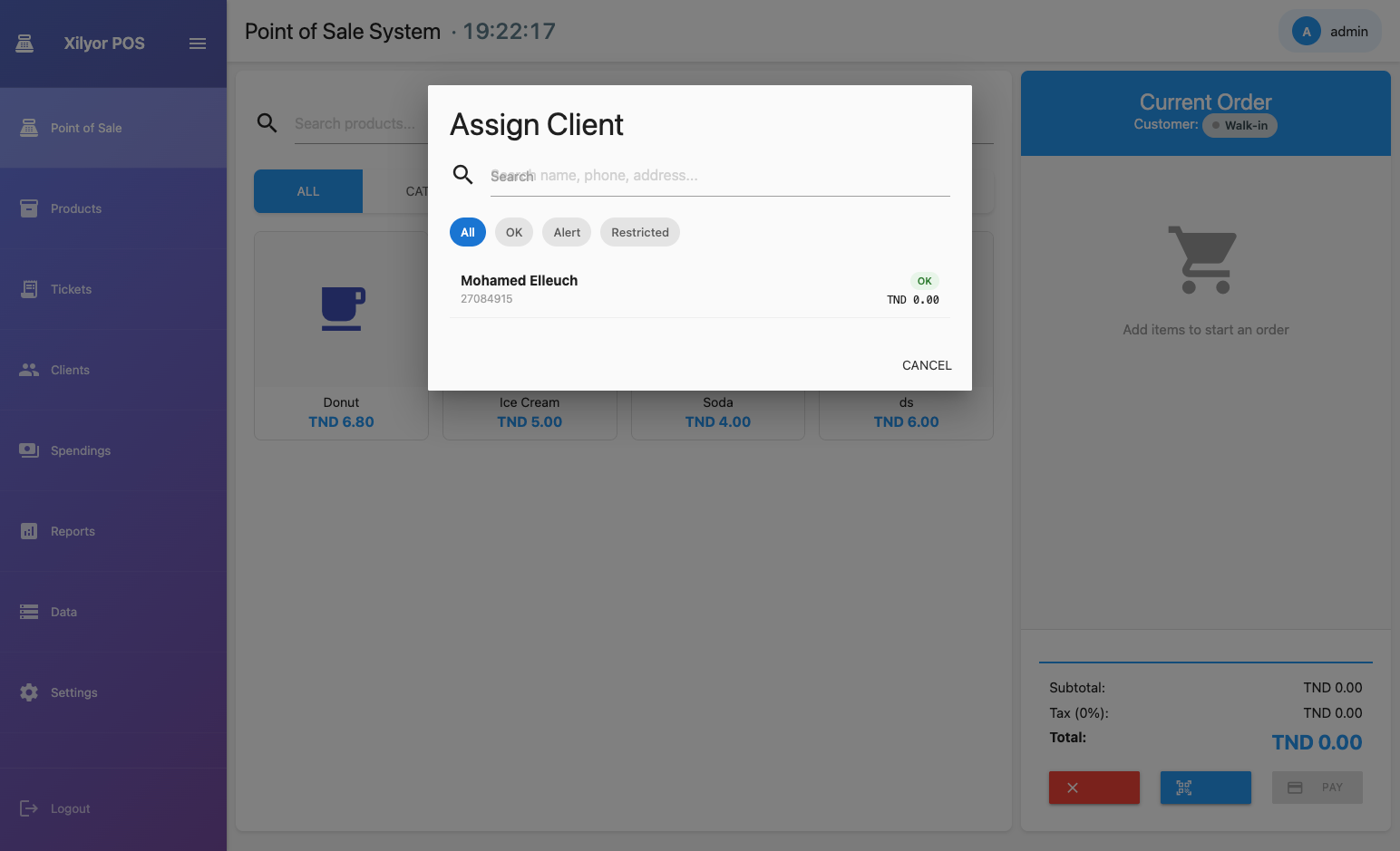
    Assigner un client (optionnel)Cliquez sur le badge client en haut du panier pour rechercher et sélectionner un client — requis pour le paiement différé.
  • 4
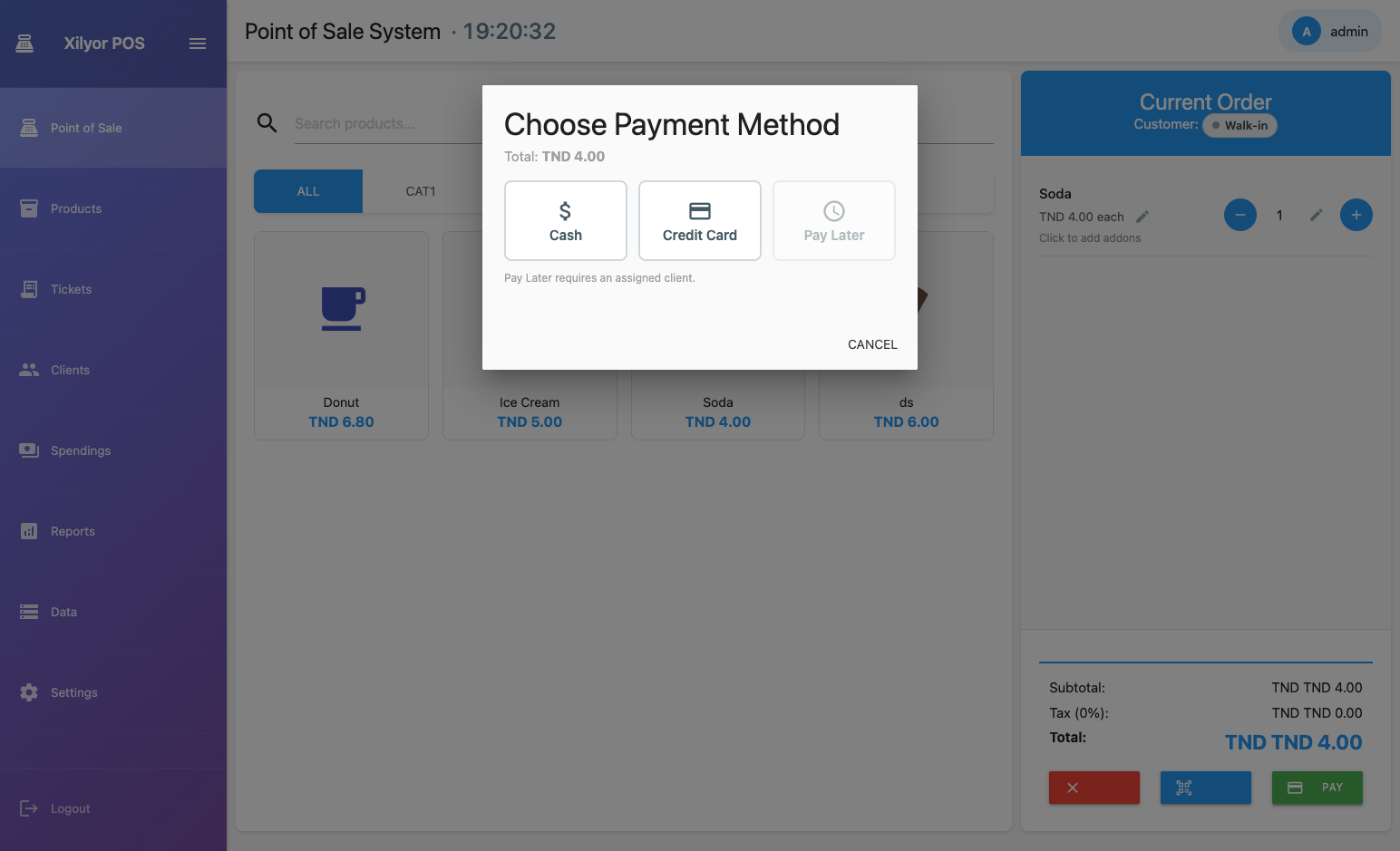
    ValiderAppuyez sur le bouton vert Valider. Une boîte de dialogue de méthode de paiement apparaît.
  • 5
    Confirmer le paiementChoisissez Espèces, Carte ou Paiement différé. La commande est enregistrée et l'impression se déclenche automatiquement via les canaux configurés.
Sélection de méthode de paiement
Sélecteur de méthode de paiement
Assignation d'un client
Panneau d'assignation de client

Fonctionnalités POS supplémentaires

Scanner de codes-barres

Branchez n'importe quel scanner USB HID. Scannez un code-barres pour ajouter instantanément le produit correspondant au panier.

Mode Table

Activez depuis Paramètres → Affichage. Chaque table a son propre panier pour que les commandes parallèles ne se mélangent jamais.

Charger une commande précédente

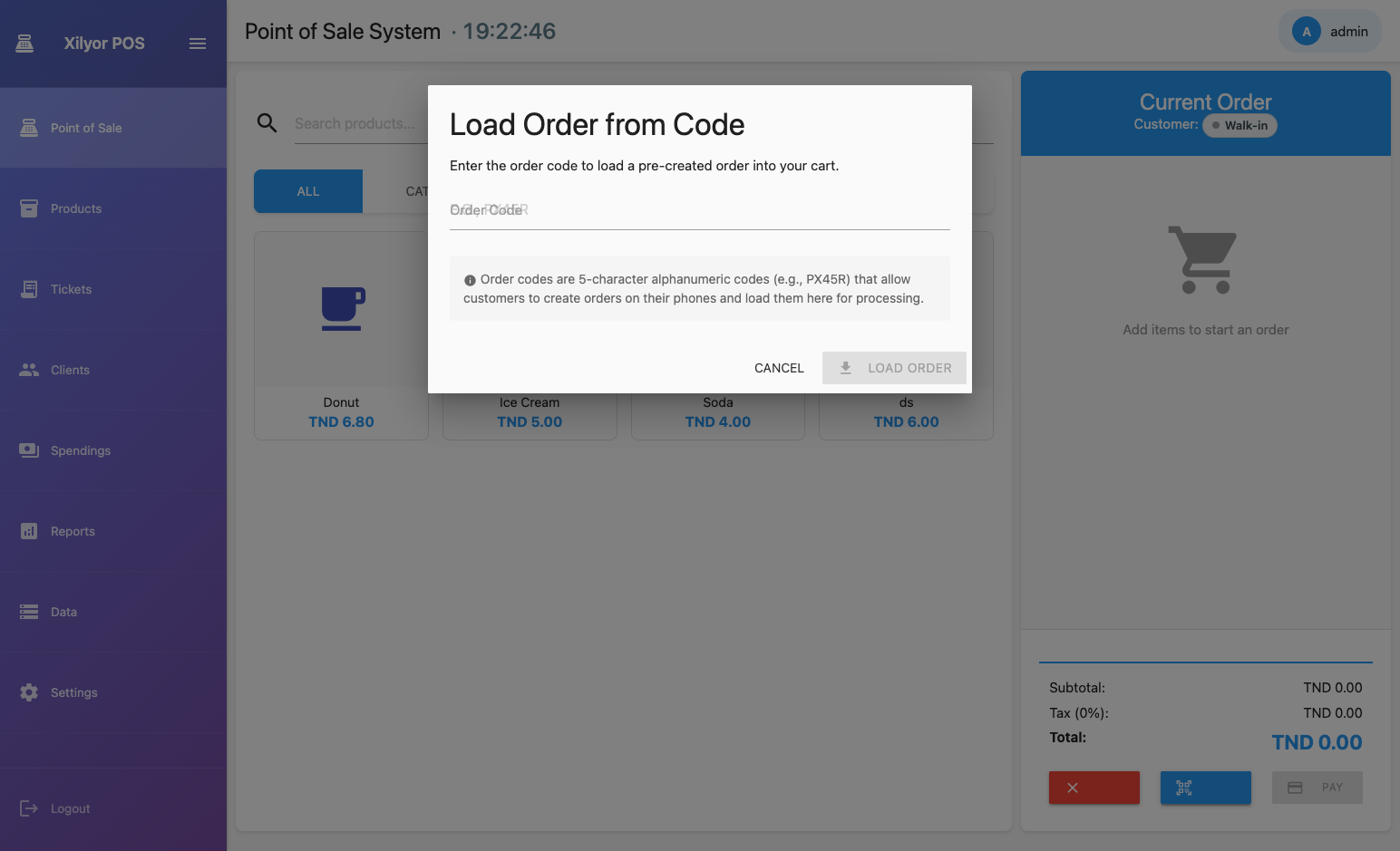
Utilisez le bouton "Charger la commande" et entrez le code de commande pour récupérer et réimprimer une commande passée.

Charger une commande par code
Charger la commande par code
Fonctionnalités — 02

Produits & Catégories

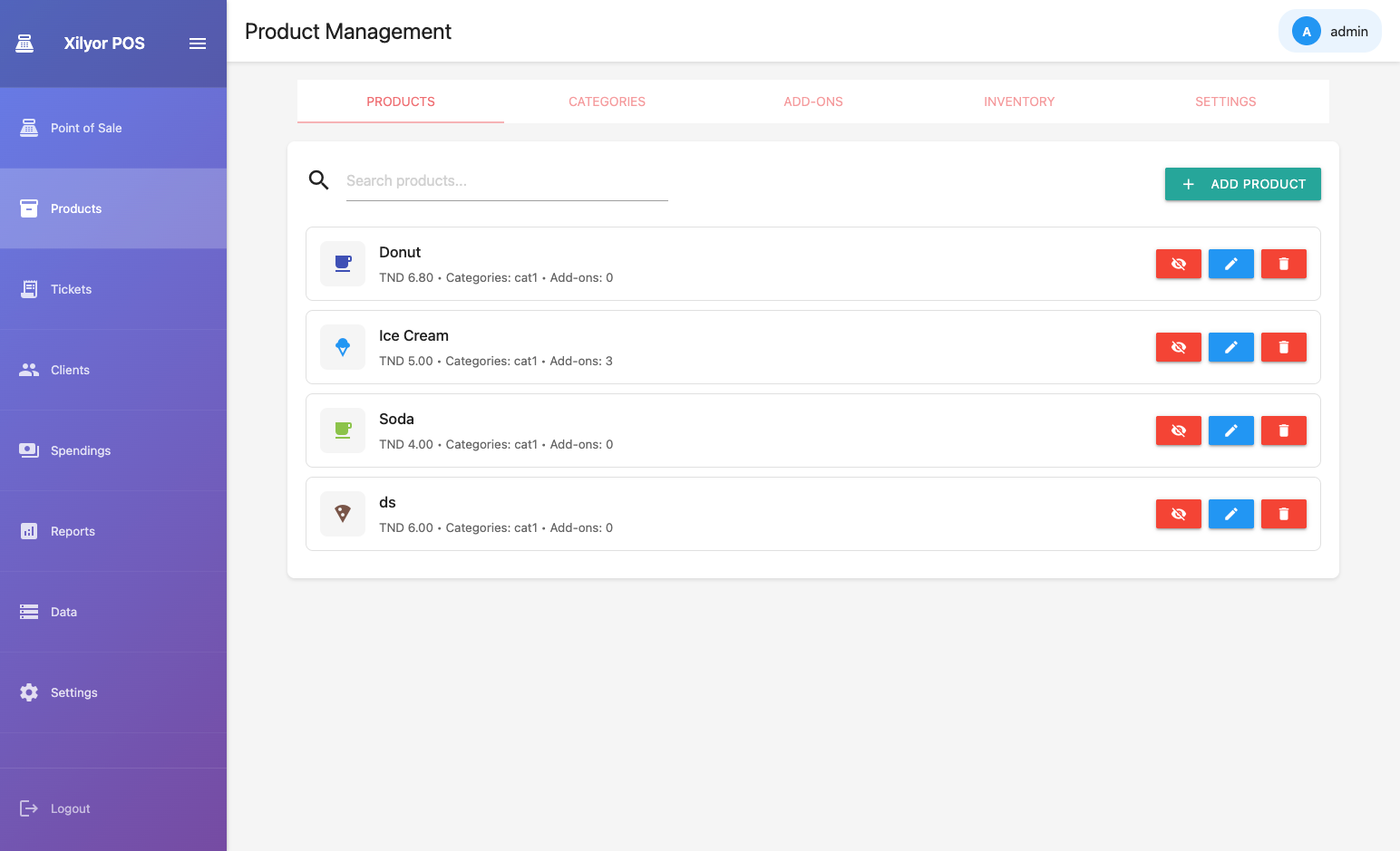
Construisez votre catalogue de produits complet. Organisez les articles en catégories, attachez des suppléments et définissez des icônes et couleurs personnalisées pour une grille POS claire.

Liste des produits
Gestion des produits — vue liste

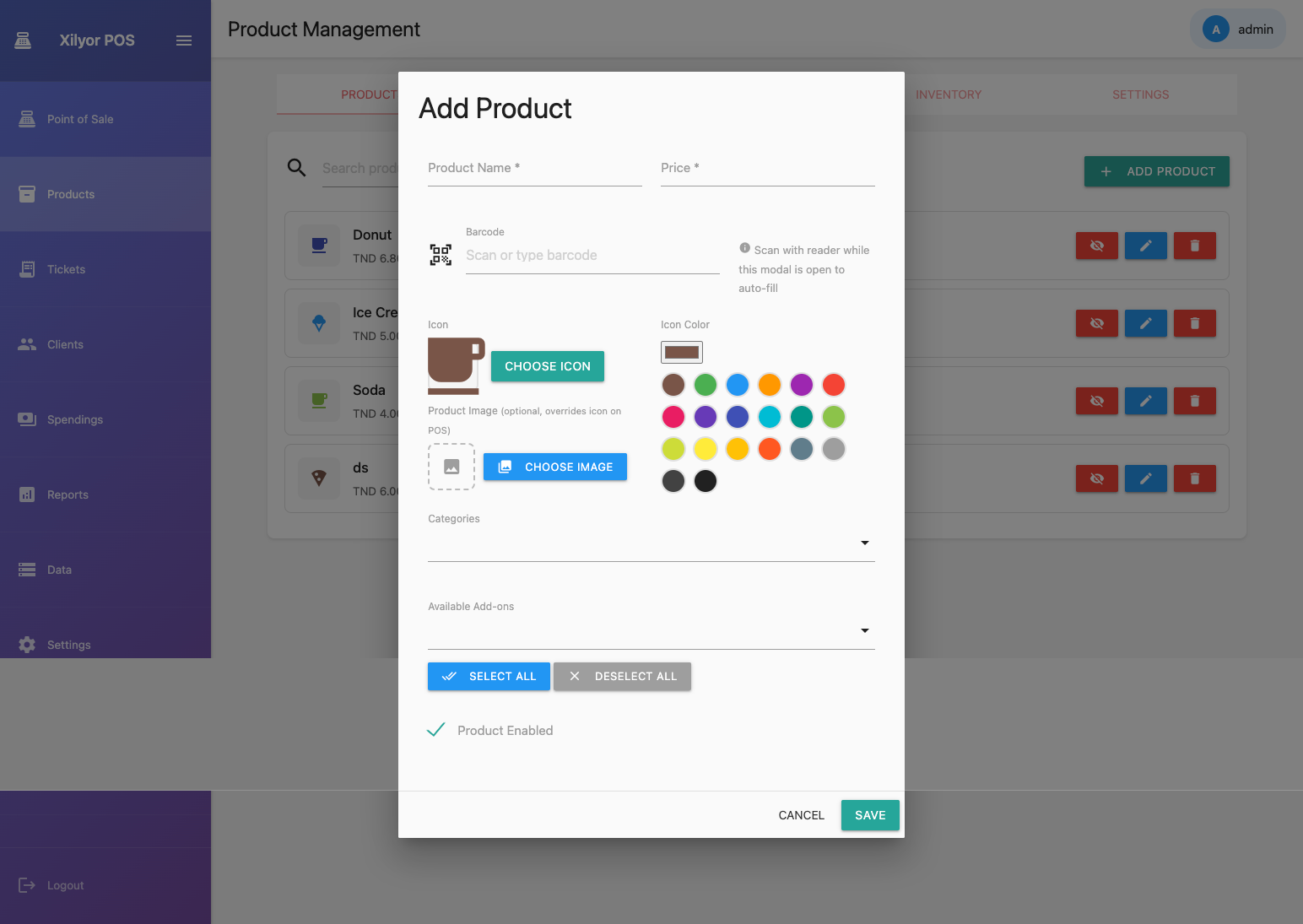
Ajouter un produit

  • Nom — requis, affiché sur la grille POS et les reçus
  • Prix — prix de vente de base
  • Catégorie — filtre la grille de produits POS
  • Icône & Couleur — identité visuelle sur la tuile de la grille
  • Code-barres — optionnel, pour la recherche par scanner
  • Image — photo du produit, gérée via la Galerie
  • Suppléments — lier des modificateurs (garnitures, extras)
  • Activer/Désactiver — masquer un article sans le supprimer
Formulaire d'ajout de produit
Formulaire d'ajout/modification de produit

Catégories

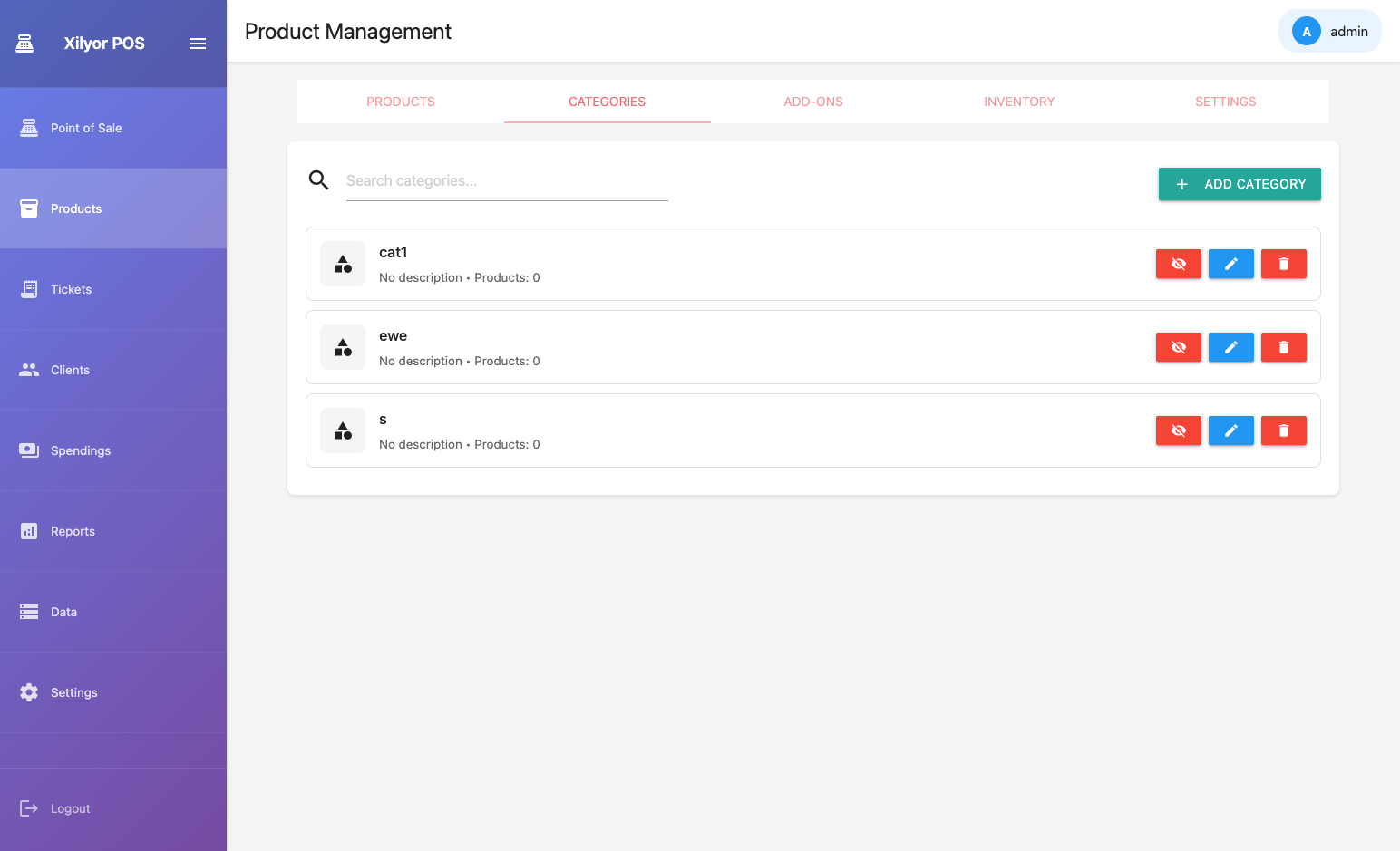
Les catégories apparaissent comme filtres d'onglets sur l'écran POS pour que les caissiers puissent parcourir sans rechercher.

Liste des catégories
Onglet catégories
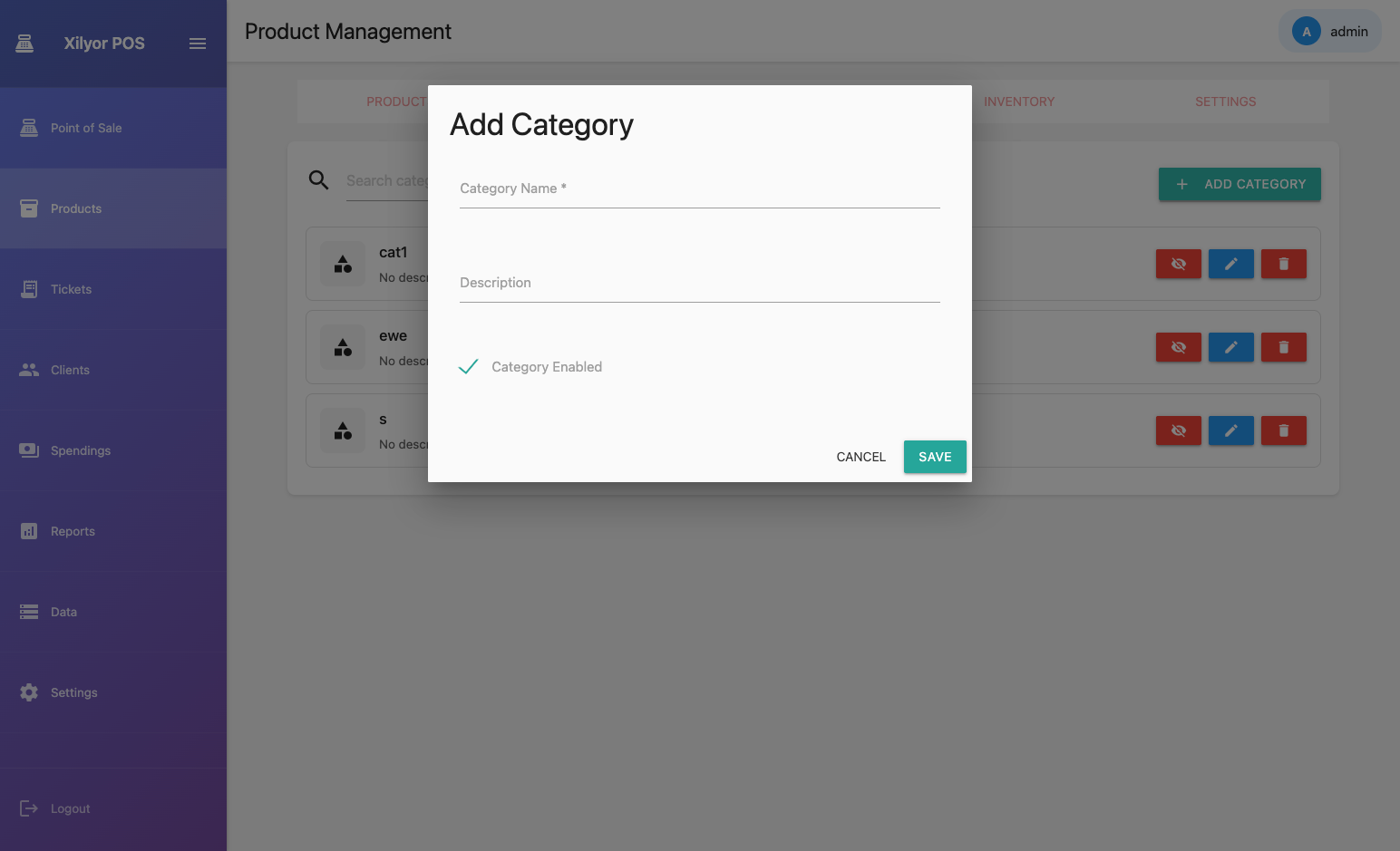
Ajouter une catégorie
Formulaire d'ajout de catégorie

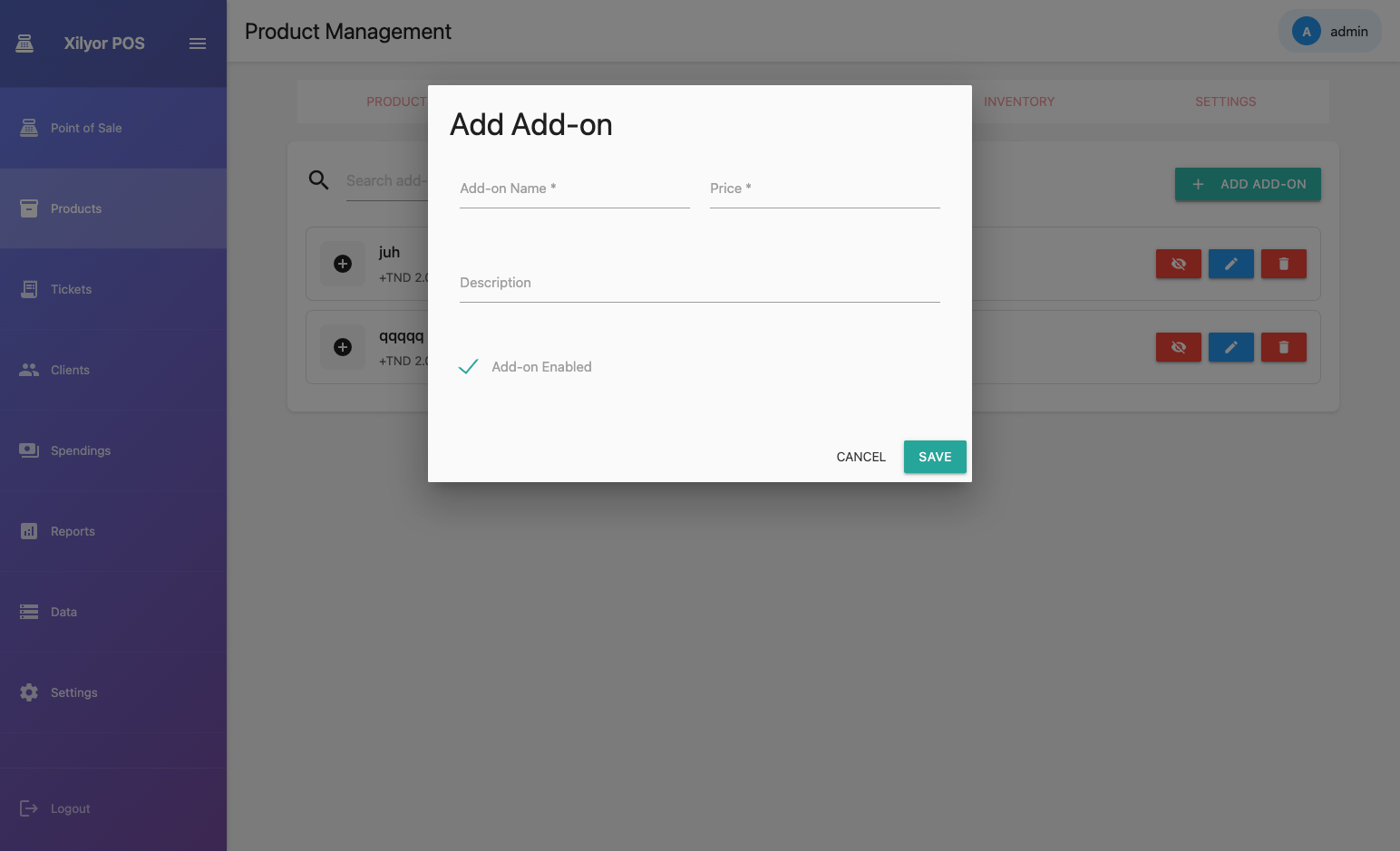
Suppléments (Modificateurs)

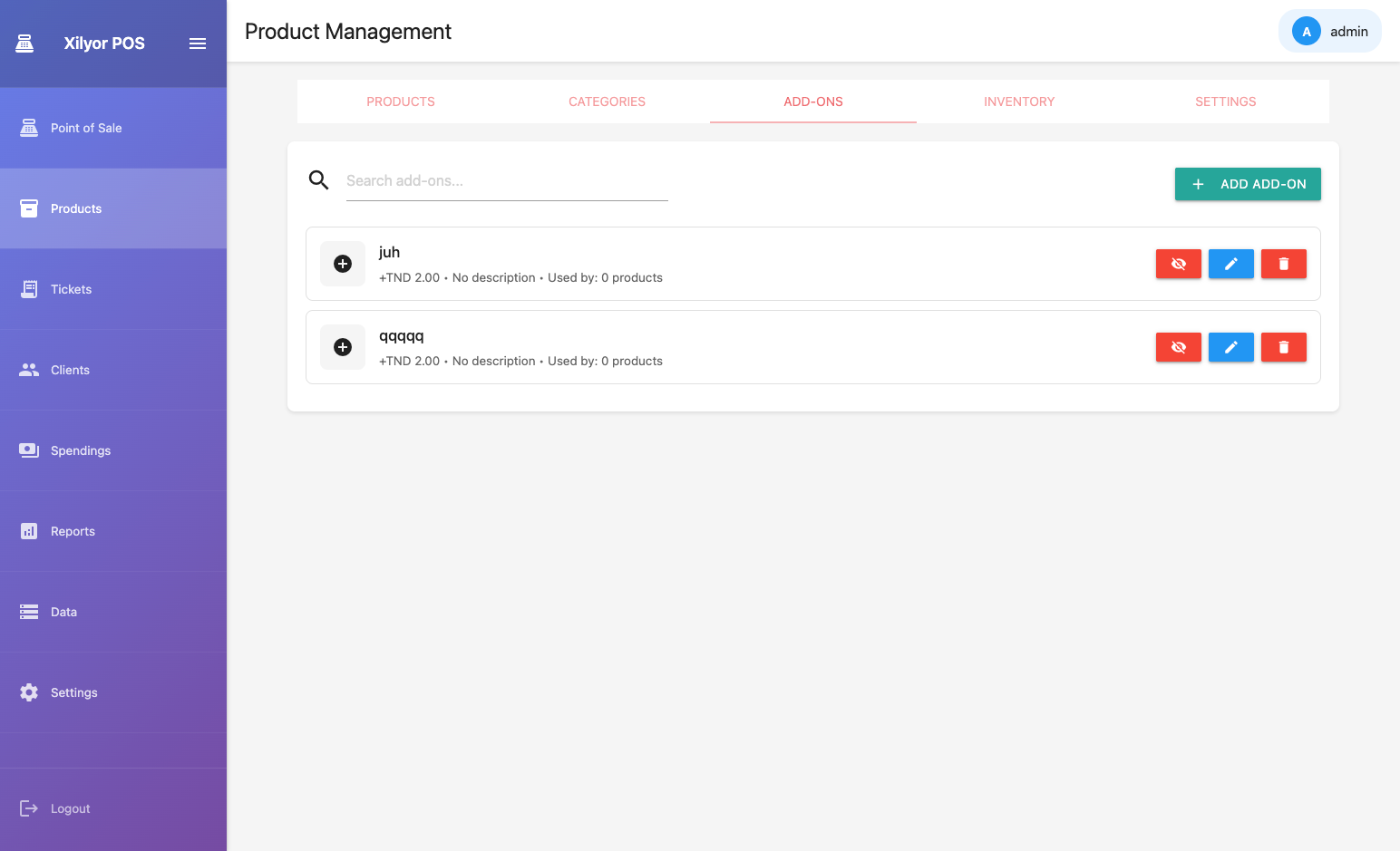
Attachez des extras optionnels aux produits. Le caissier les sélectionne au moment de la commande.

Liste des suppléments
Formulaire nouveau supplément
Formulaire de nouveau supplément

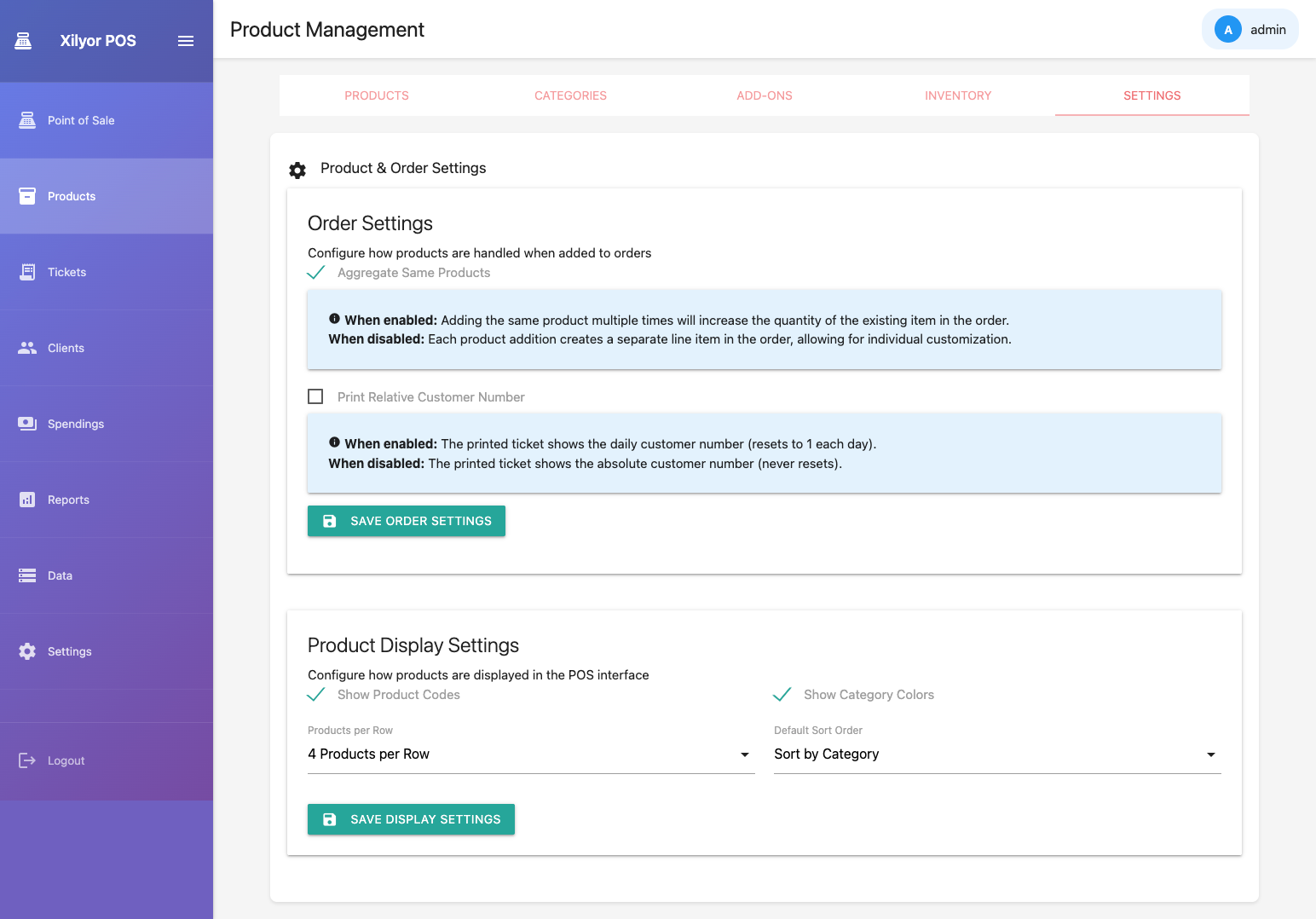
Paramètres d'affichage des produits

Configurez comment la grille POS affiche les produits — grille vs liste, taille des icônes et visibilité des prix.

Paramètres d'affichage des produits
Fonctionnalités — 03

Inventaire

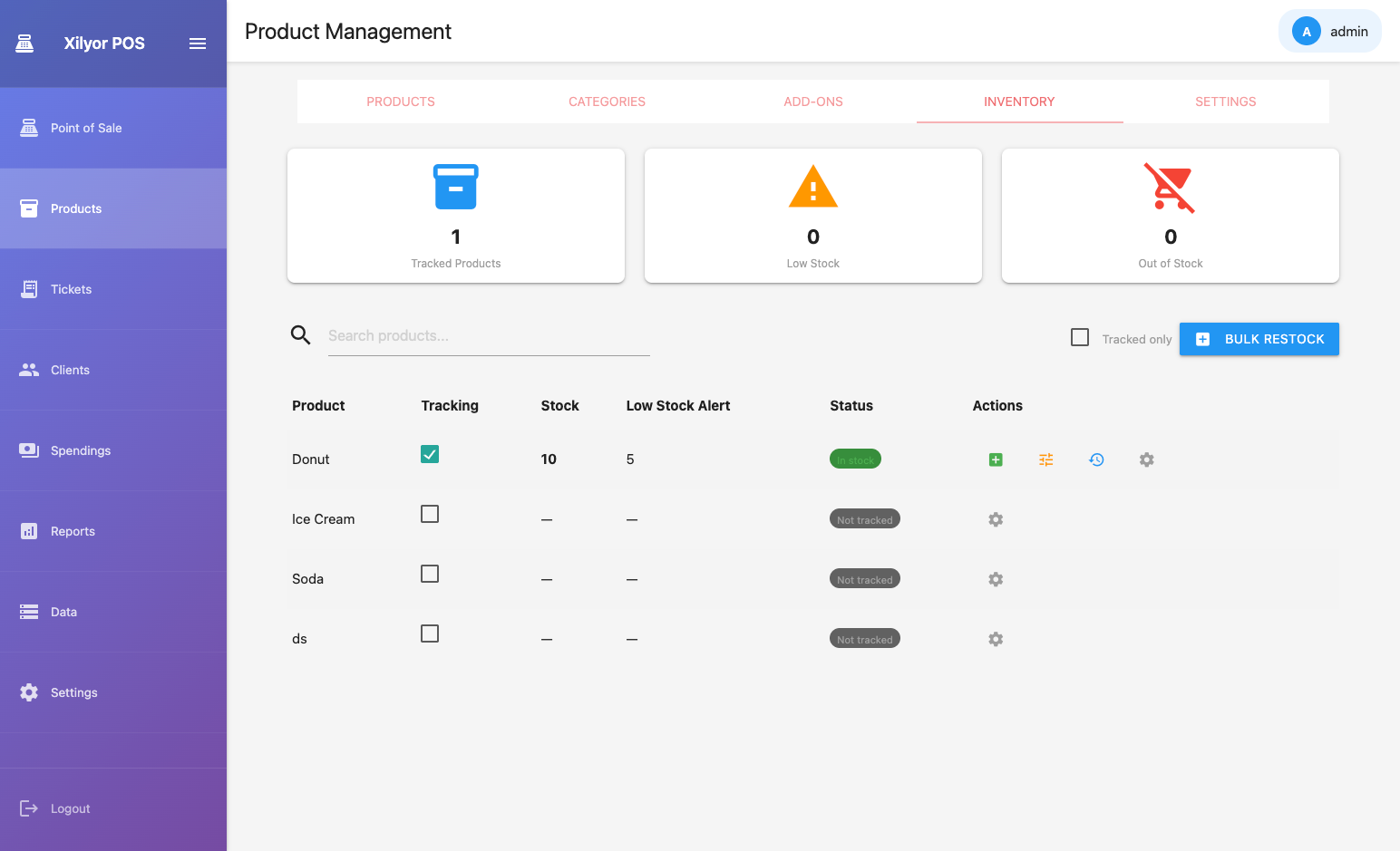
Suivez chaque unité. Enregistrez les réapprovisionnements, ajustez les écarts et consultez l'historique complet des mouvements pour tout produit.

Tableau de bord de l'inventaire
Tableau de bord de l'inventaire — niveaux de stock en un coup d'œil

Opérations

ActionQuand l'utiliserEffet
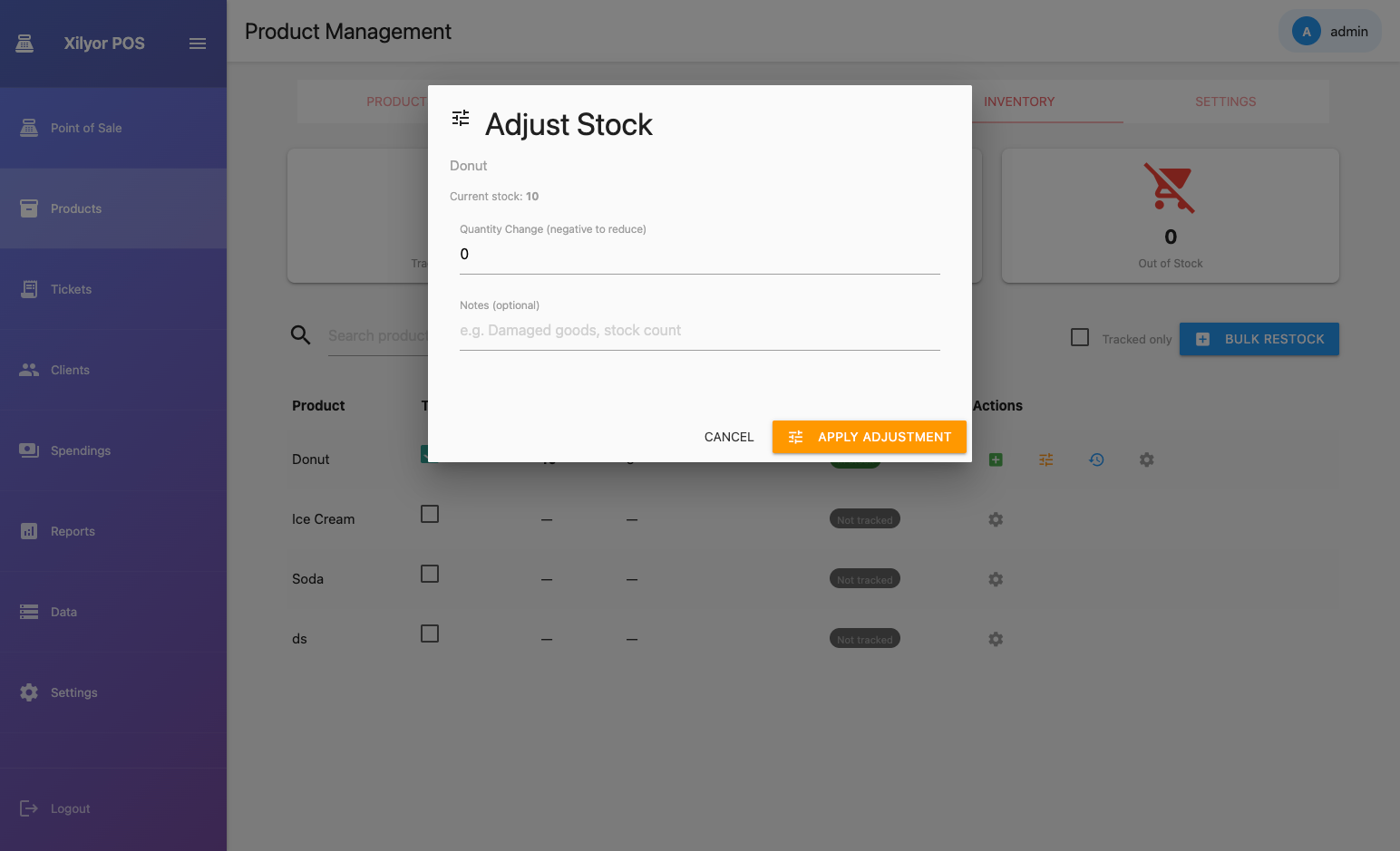
Ajuster le stock Correction manuelle après un comptage ou une casse Définit le stock à la valeur exacte saisie
Réapprovisionner un produit Livraison reçue pour un article Ajoute la quantité saisie au stock actuel
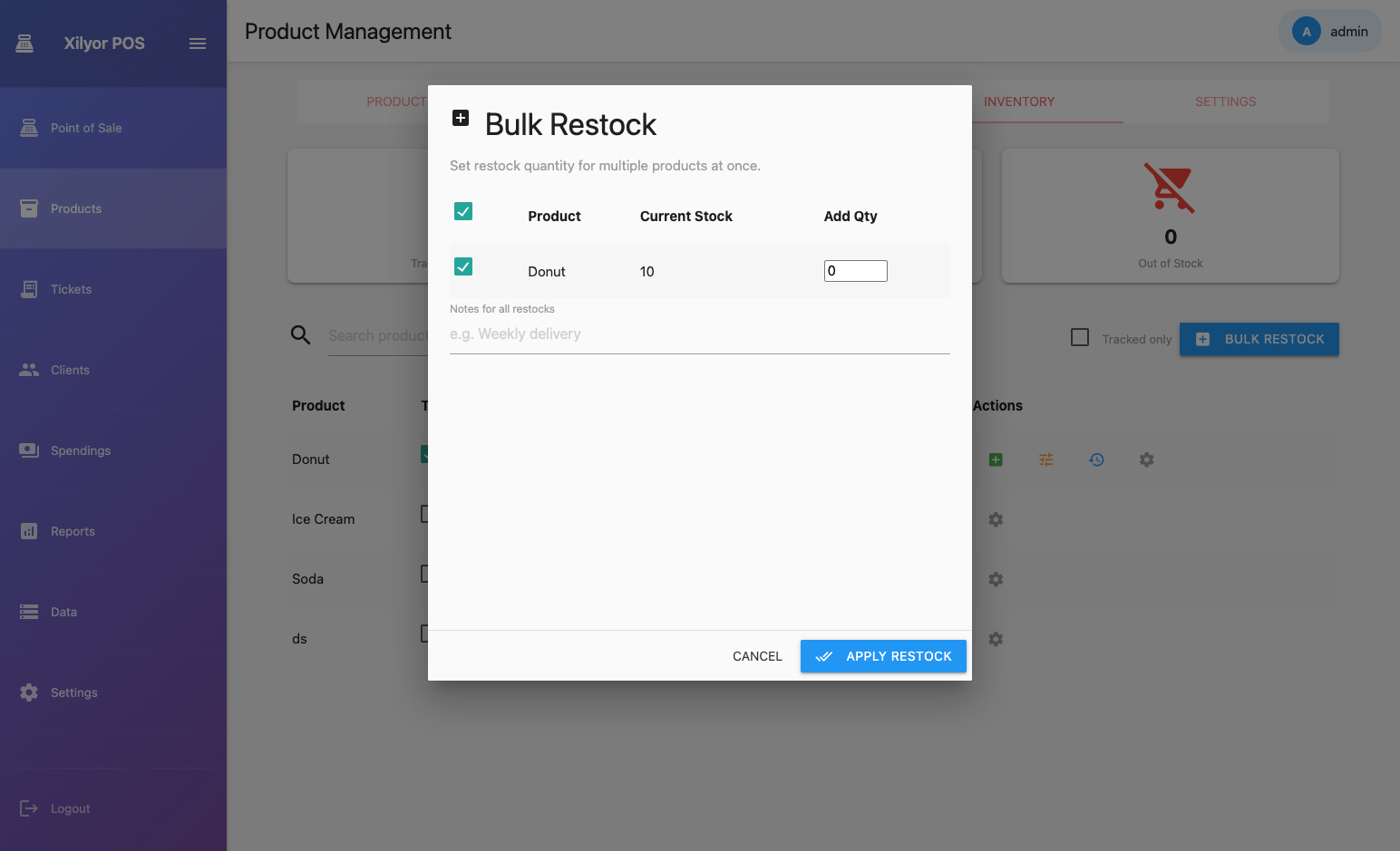
Réapprovisionnement en masse Livraison complète reçue pour plusieurs articles Ajoute des quantités pour plusieurs produits à la fois
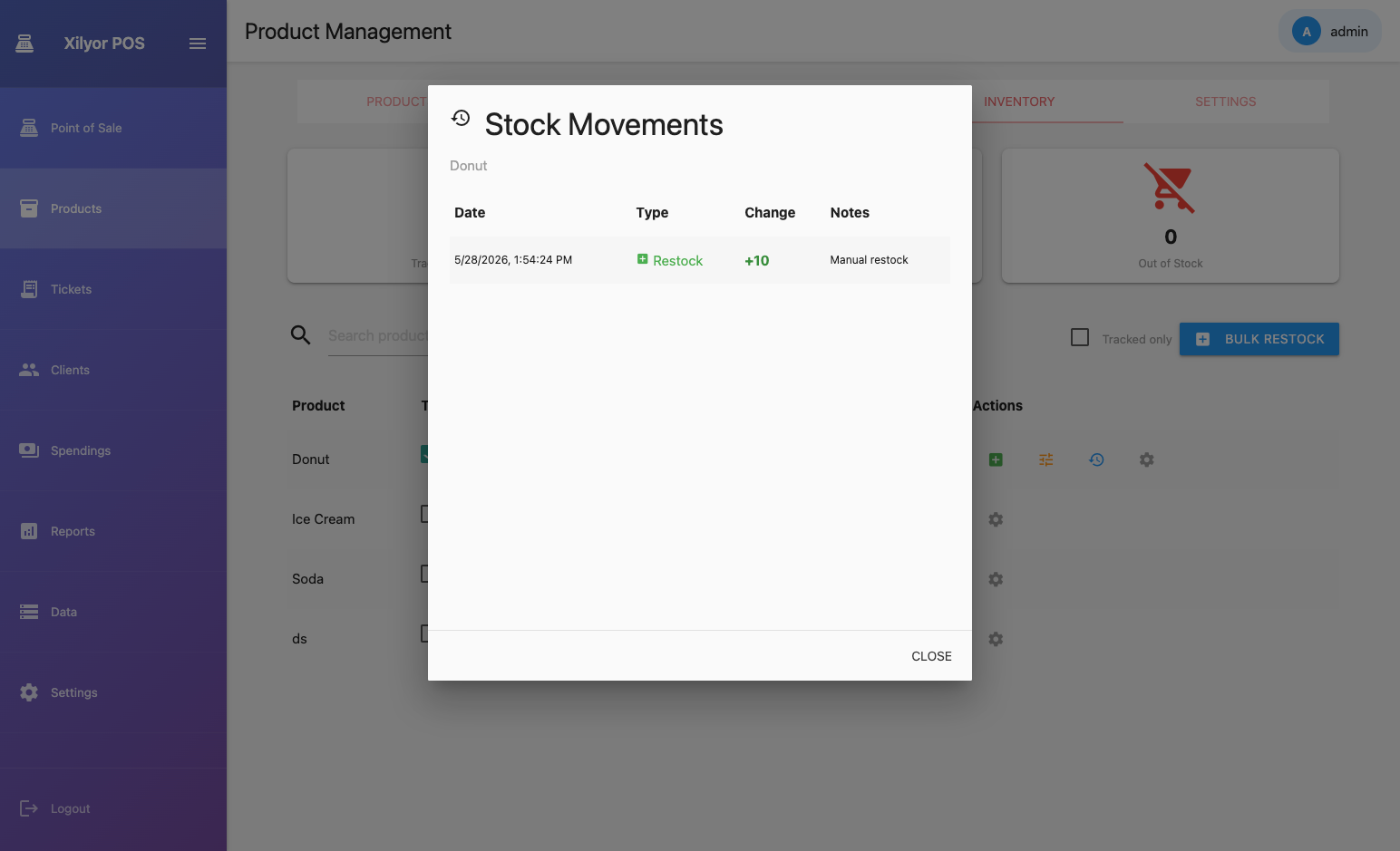
Mouvements de stock Audit ou contestation Historique en lecture seule — source, quantité, horodatage
Ajuster le stock
Ajustement manuel du stock
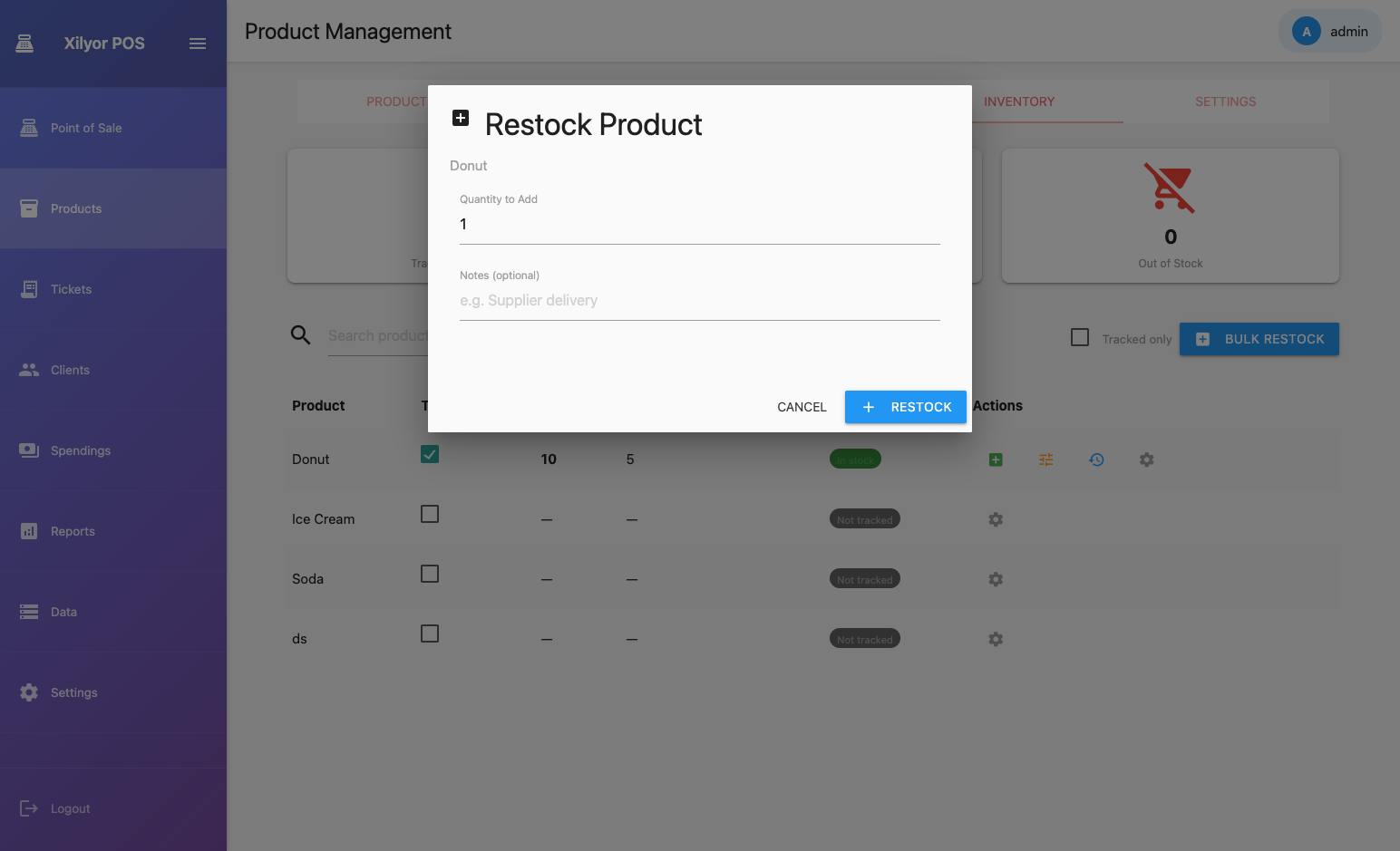
Réapprovisionner un produit
Réapprovisionnement d'un seul produit
Réapprovisionnement en masse
Réapprovisionnement en masse — plusieurs articles
Historique des mouvements de stock

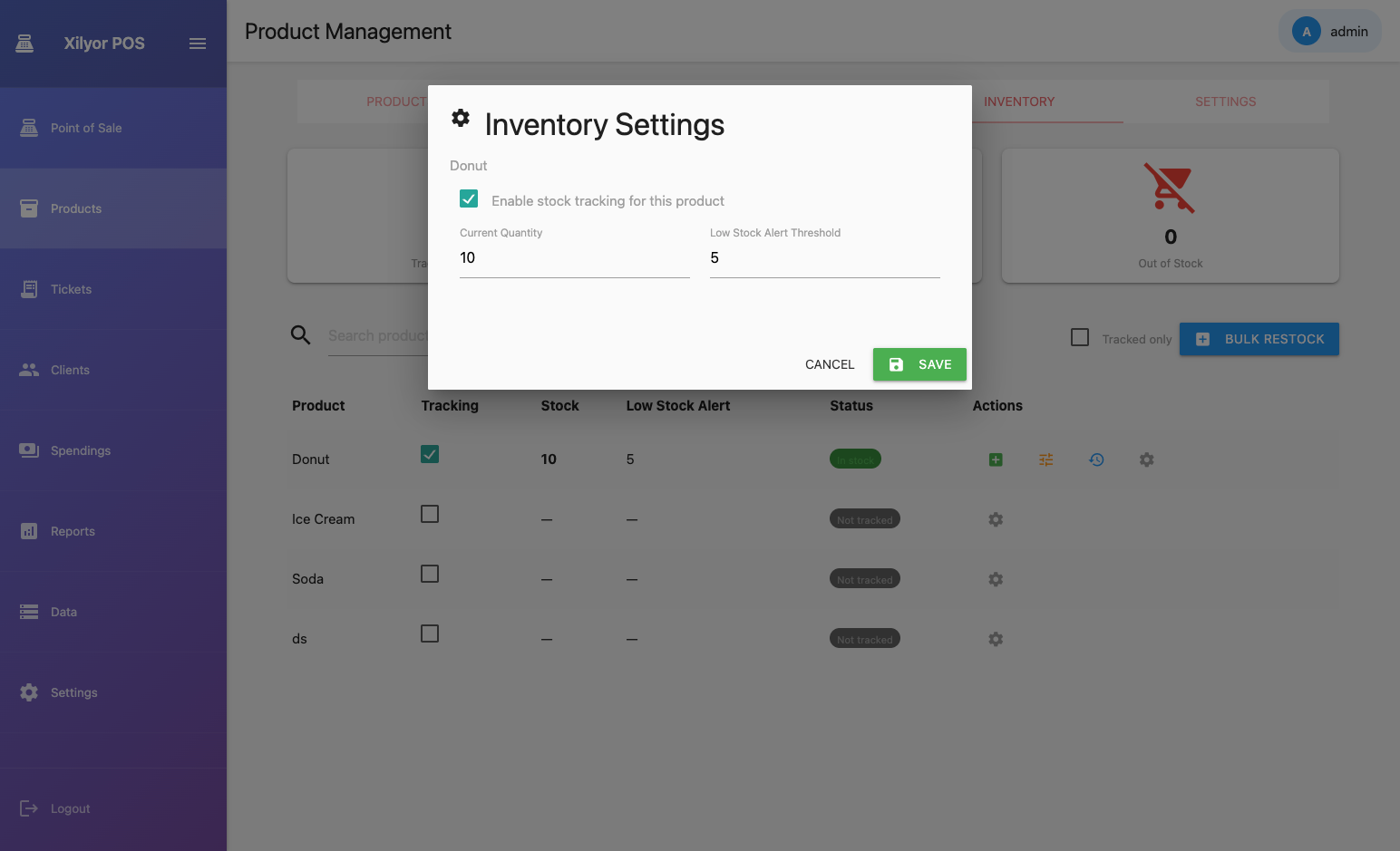
Paramètres d'inventaire

Configurez les seuils de stock faible, les produits suivis et la gestion des déductions.

Paramètres d'inventaire
Configuration de l'inventaire
💡
Le stock est automatiquement déduit quand une commande est payée. Si le suivi d'inventaire est désactivé pour un produit, les ventes passent quand même sans déduction.
Fonctionnalités — 04

Tickets & Commandes

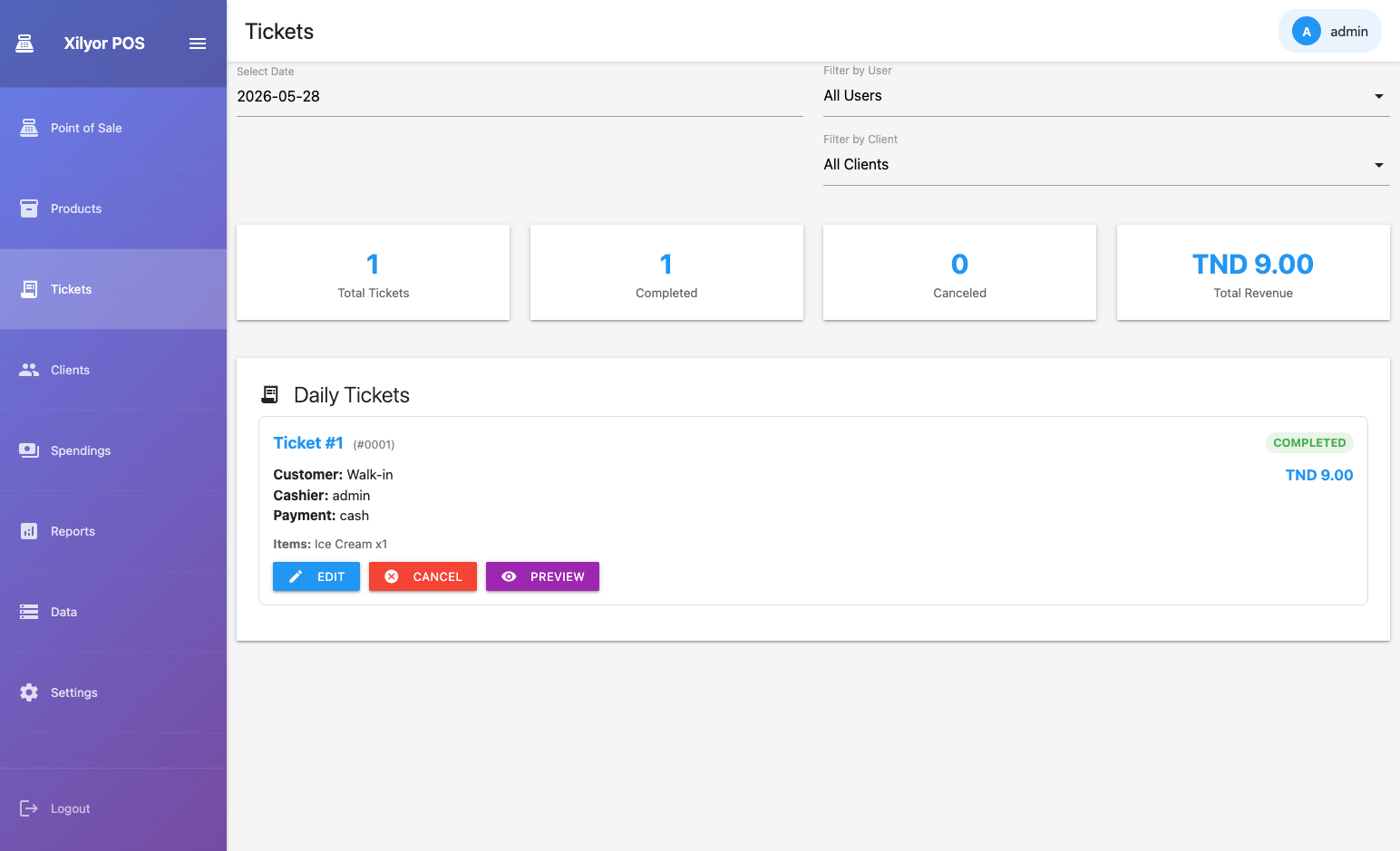
Consultez, gérez et réimprimez toutes les commandes. Chaque transaction est stockée avec le détail complet des articles, la méthode de paiement et les informations du personnel.

Liste des tickets
Liste des commandes — recherchable et filtrable

Ce que vous pouvez faire

Rechercher & Filtrer

Trouvez les commandes par numéro de ticket, date, nom du client ou méthode de paiement.

Réimprimer le reçu

Réimprimez tout reçu passé directement sur l'imprimante de reçus configurée.

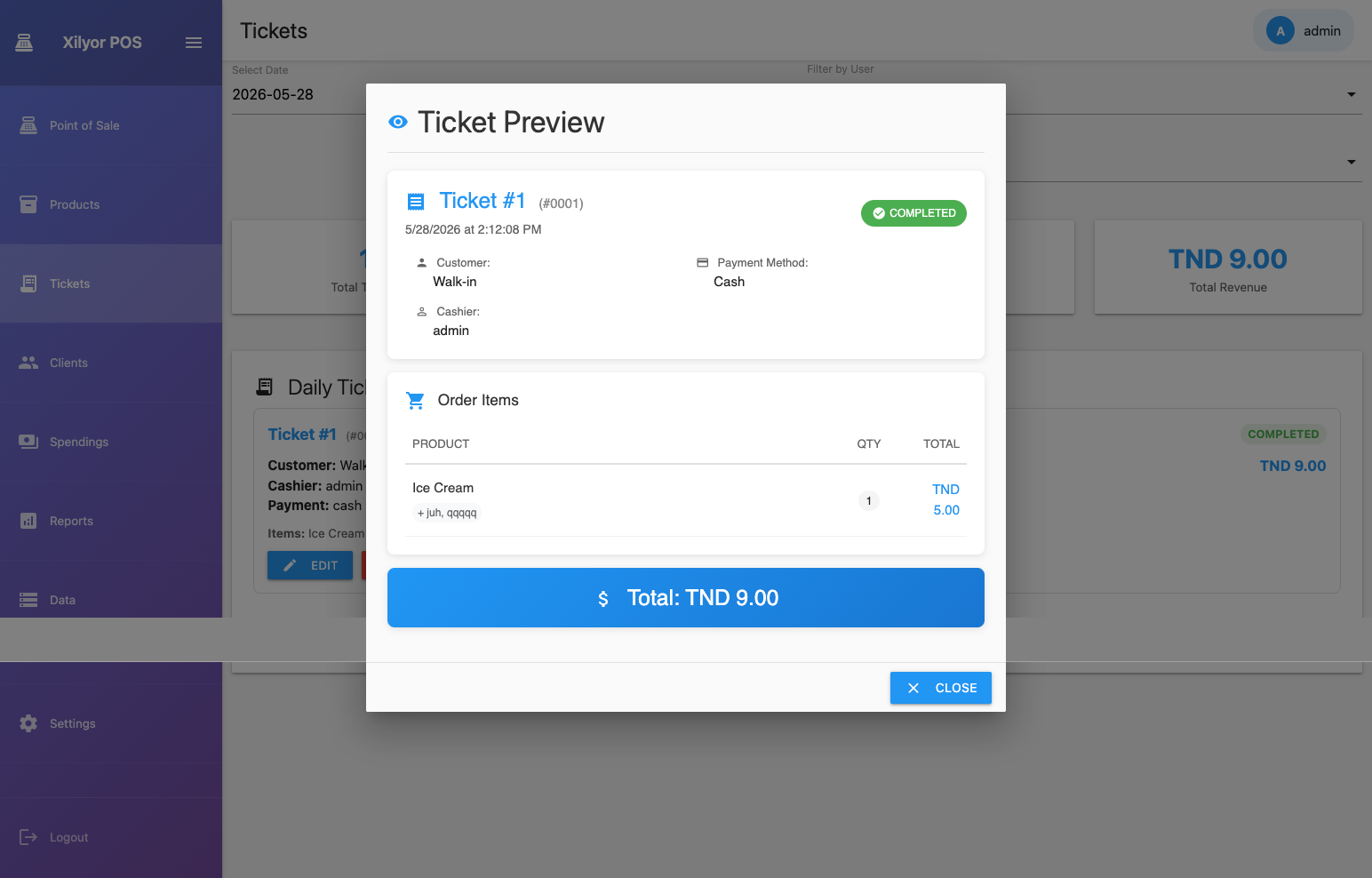
Aperçu

Consultez les détails complets de la commande avant d'imprimer — liste d'articles, totaux, client, personnel.

Aperçu du ticket
Aperçu du ticket avant impression
ℹ️
Imprimante requise : L'impression des tickets utilise l'imprimante de reçus configurée sous Paramètres → Imprimantes. Si aucune imprimante n'est configurée, le bouton vous avertira.
Gestion — 05

Clients Premium

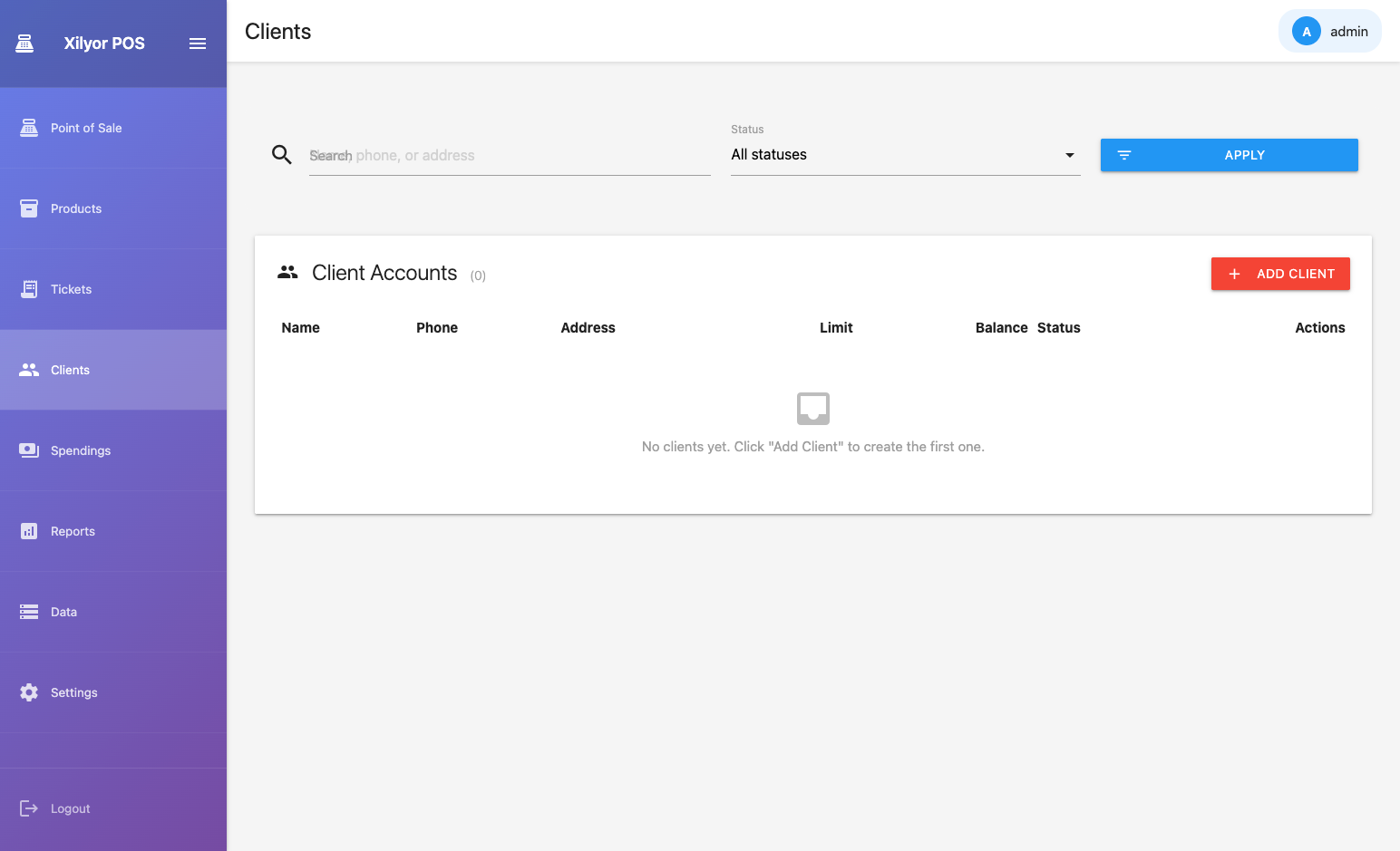
Créez une base de données clients, assignez des clients aux commandes, activez la facturation différée et suivez les soldes de crédit.

Liste des clients
Répertoire des clients

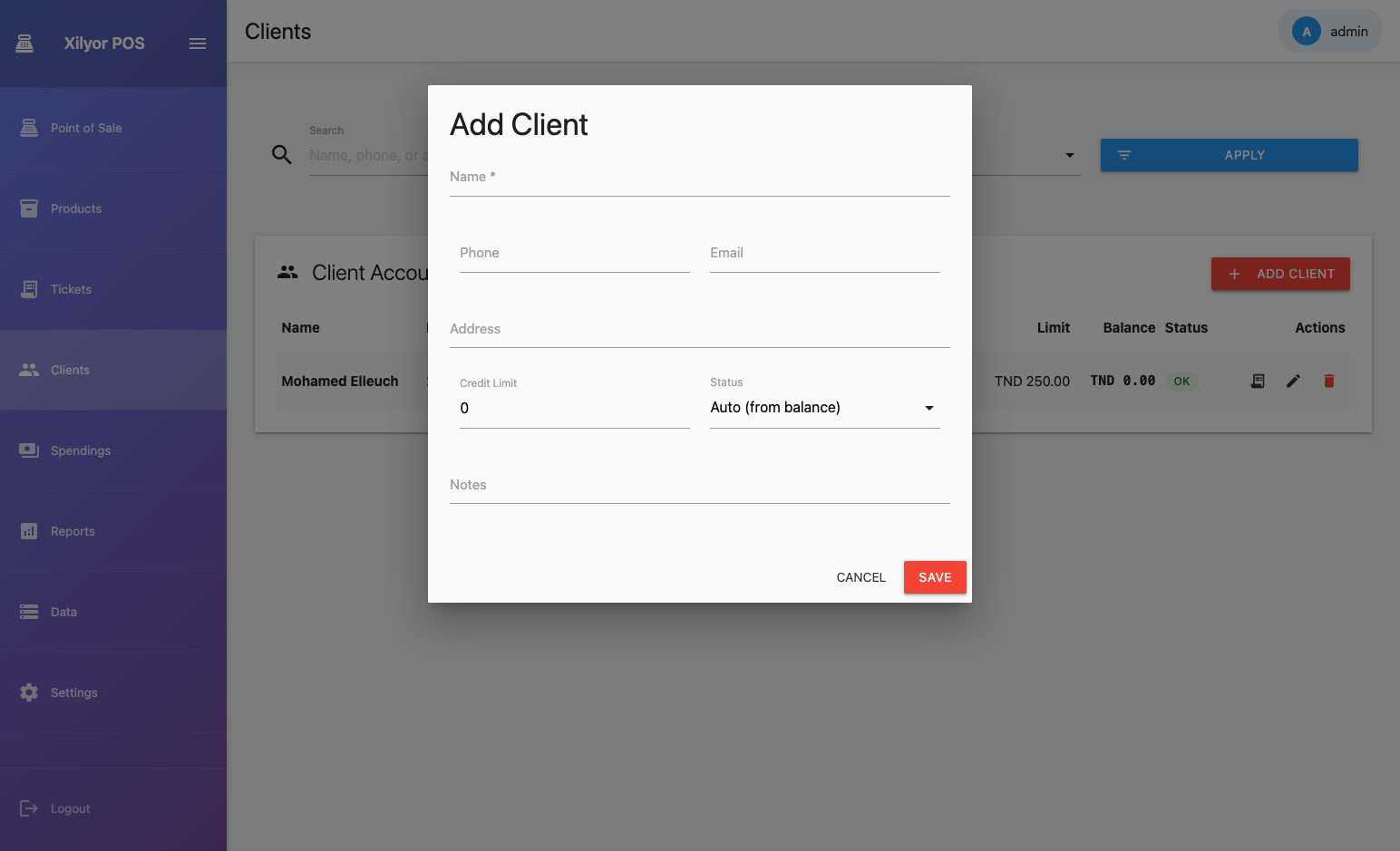
Ajouter un client

  • 1
    Cliquer "Ajouter un client"Ouvre le formulaire client.
  • 2
    Saisir le nomRequis. Téléphone et e-mail sont optionnels mais utiles pour la recherche.
  • 3
    Définir la limite de créditSi le client utilisera le paiement différé, définissez le crédit maximum qu'il peut détenir.
  • 4
    EnregistrerLe client est immédiatement disponible à la caisse.
Formulaire nouveau client

Statuts des clients

StatutSignificationPaiement différé disponible ?
NormalDans la limite de crédit, aucun problèmeOui
AlerteApproche de la limite de créditOui — le caissier voit un avertissement
RestreintDépassement de limite ou signalé manuellementNon — le bouton est désactivé
💡
Quand un client restreint est assigné à une commande au POS, une alerte visuelle est affichée au caissier avant que le paiement continue.
Gestion — 06

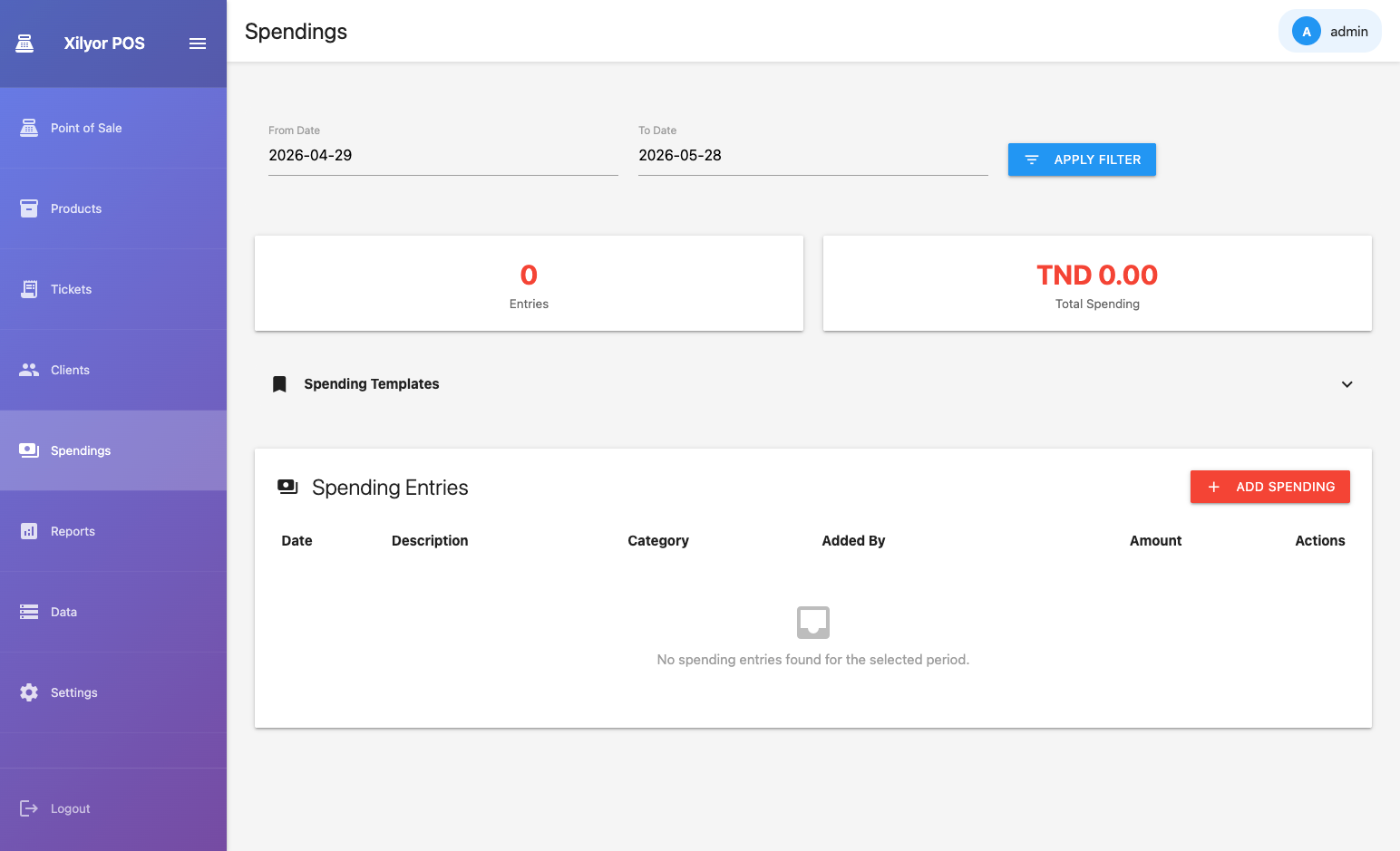
Dépenses

Enregistrez les dépenses opérationnelles — fournitures, réparations, salaires — et intégrez-les dans le calcul du bénéfice net dans les Rapports.

Liste des dépenses
Journal des dépenses

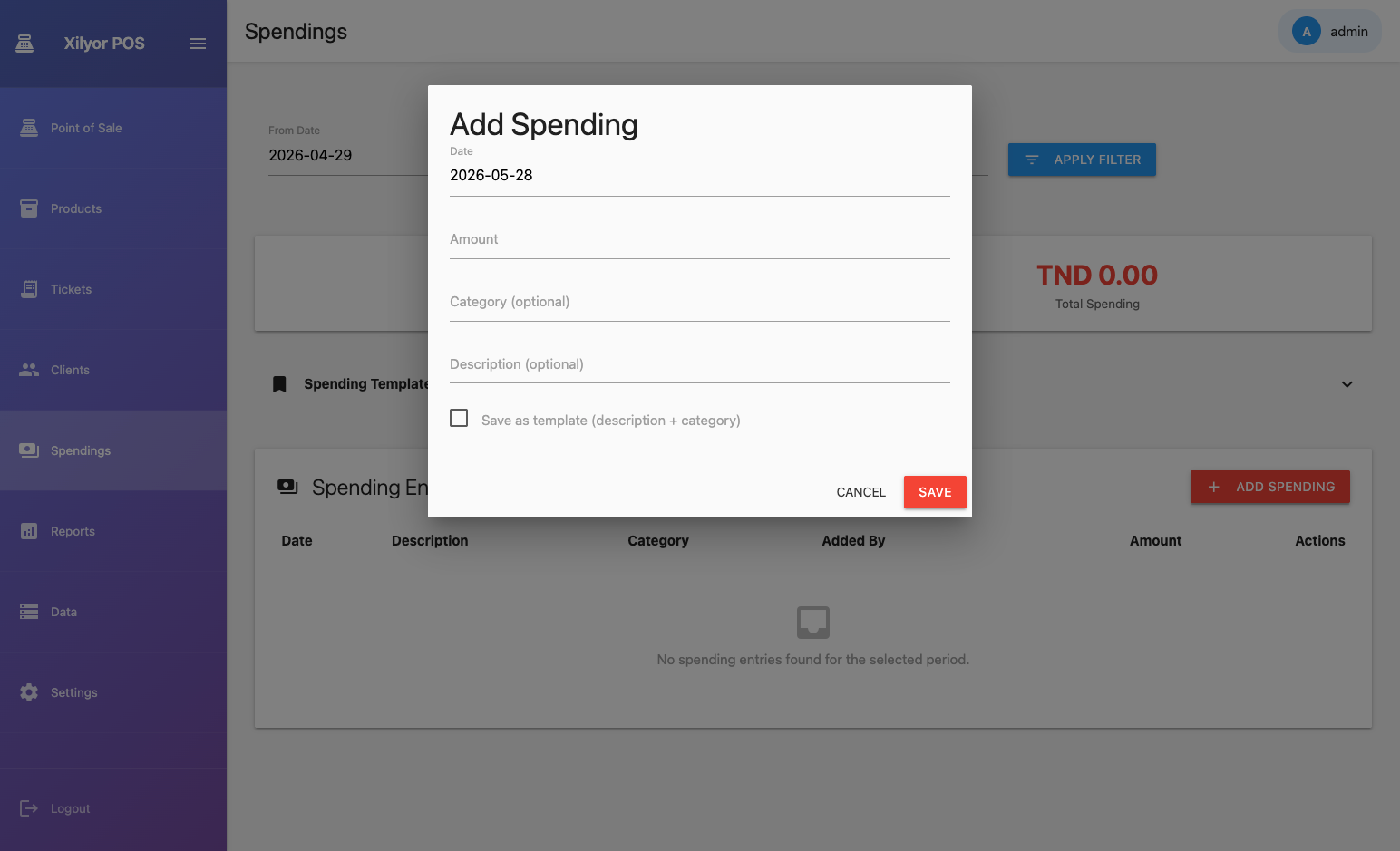
Enregistrer une dépense

  • 1
    Cliquer "Ajouter une dépense"
  • 2
    Sélectionner une catégorieFournitures, Équipement, Personnel, Maintenance ou Autre.
  • 3
    Saisir le montantDans la devise configurée de l'établissement.
  • 4
    Ajouter une noteDescription brève — "Facture mensuelle de gaz", "Farine 10 kg", etc.
  • 5
    EnregistrerLa dépense est horodatée et incluse dans Rapports → Bénéfice net.
Formulaire d'ajout de dépense
📊
Les dépenses alimentent directement le métrique Bénéfice net dans les Rapports. Revenus − Dépenses = Bénéfice net pour toute plage de dates sélectionnée.
Gestion — 07

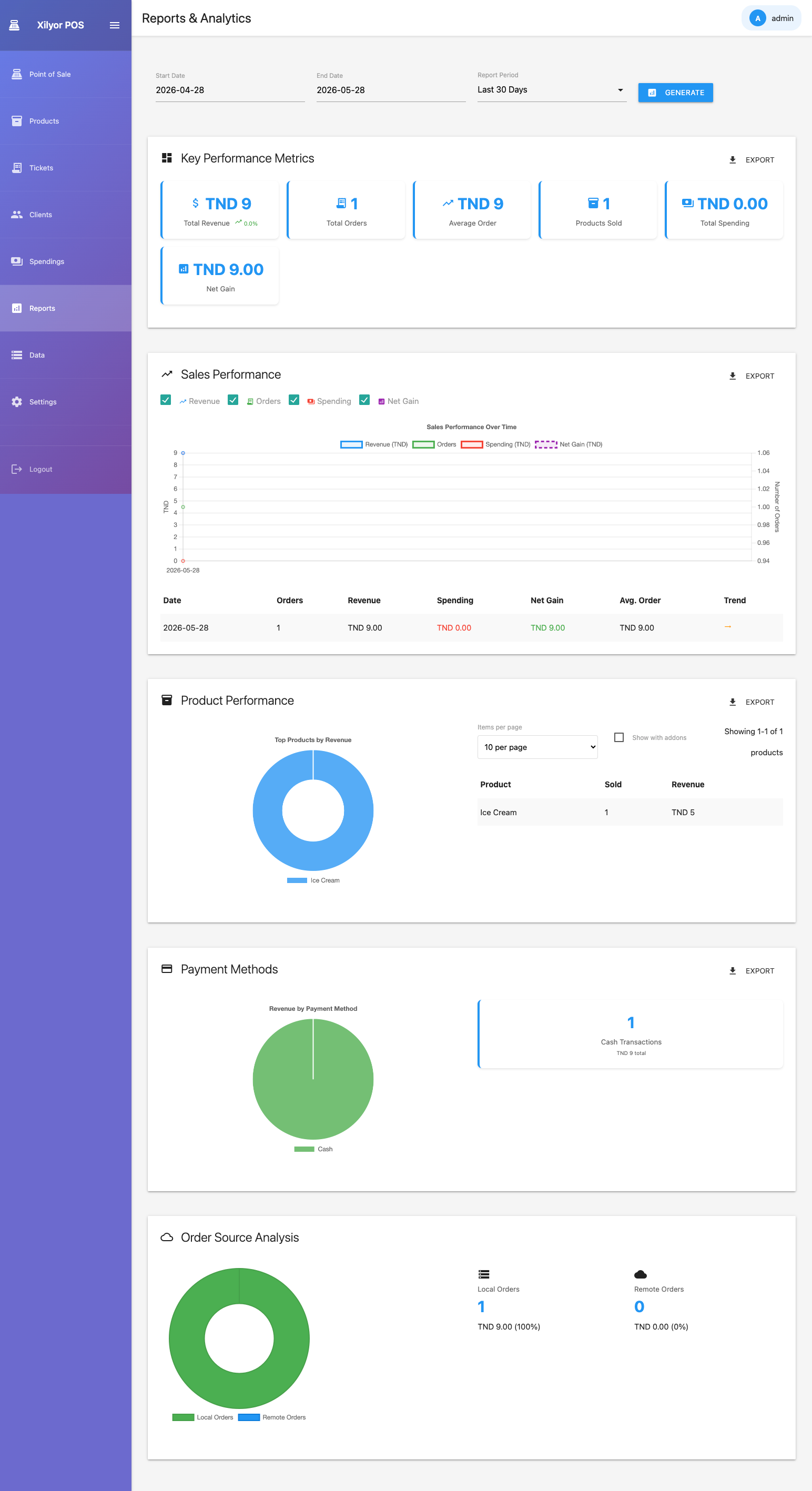
Rapports & Analyses

Comprenez votre activité avec les tendances des revenus, les classements de produits, la répartition des méthodes de paiement et le bénéfice net sur toute plage de dates.

Tableau de bord des rapports
Tableau de bord des analyses

Types de rapports disponibles

📈

Rapport de ventes

Revenus et nombre de commandes dans le temps — granularité jour, semaine ou mois.

🏆

Meilleurs produits

Classement des articles les plus vendus par quantité et contribution aux revenus.

💳

Méthodes de paiement

Répartition des revenus entre Espèces, Carte et Paiement différé.

📦

Source des commandes

Répartition par origine des commandes — sur place, à emporter, etc.

💰

Bénéfice net

Revenus moins les dépenses enregistrées pour la période sélectionnée.

📤

Exporter

Téléchargez tout rapport en fichier de données JSON pour analyse externe.


Sélection de plage de dates

Préréglages : Semaine, Mois, Année. Ou choisissez une date de début et de fin personnalisée avec les sélecteurs de date, puis cliquez sur Générer.

Système — 08

Paramètres

Configurez votre établissement, gérez les comptes utilisateurs, configurez les imprimantes et les canaux d'impression, et contrôlez la licence.

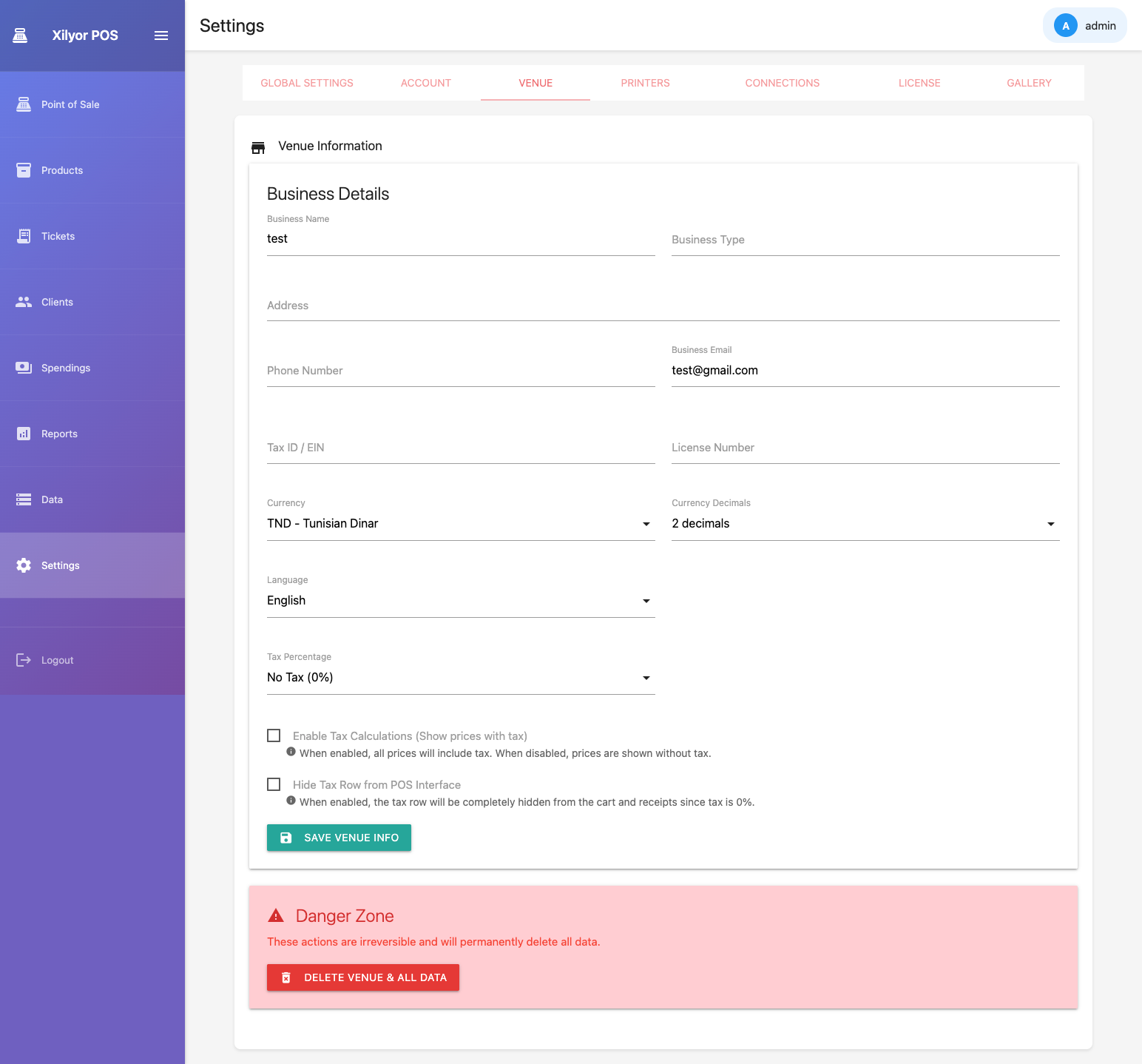
Établissement

Nom de l'entreprise, adresse, coordonnées, langue et devise — affichés sur les reçus imprimés.

Paramètres de l'établissement
Informations établissement / entreprise

Imprimantes & Canaux

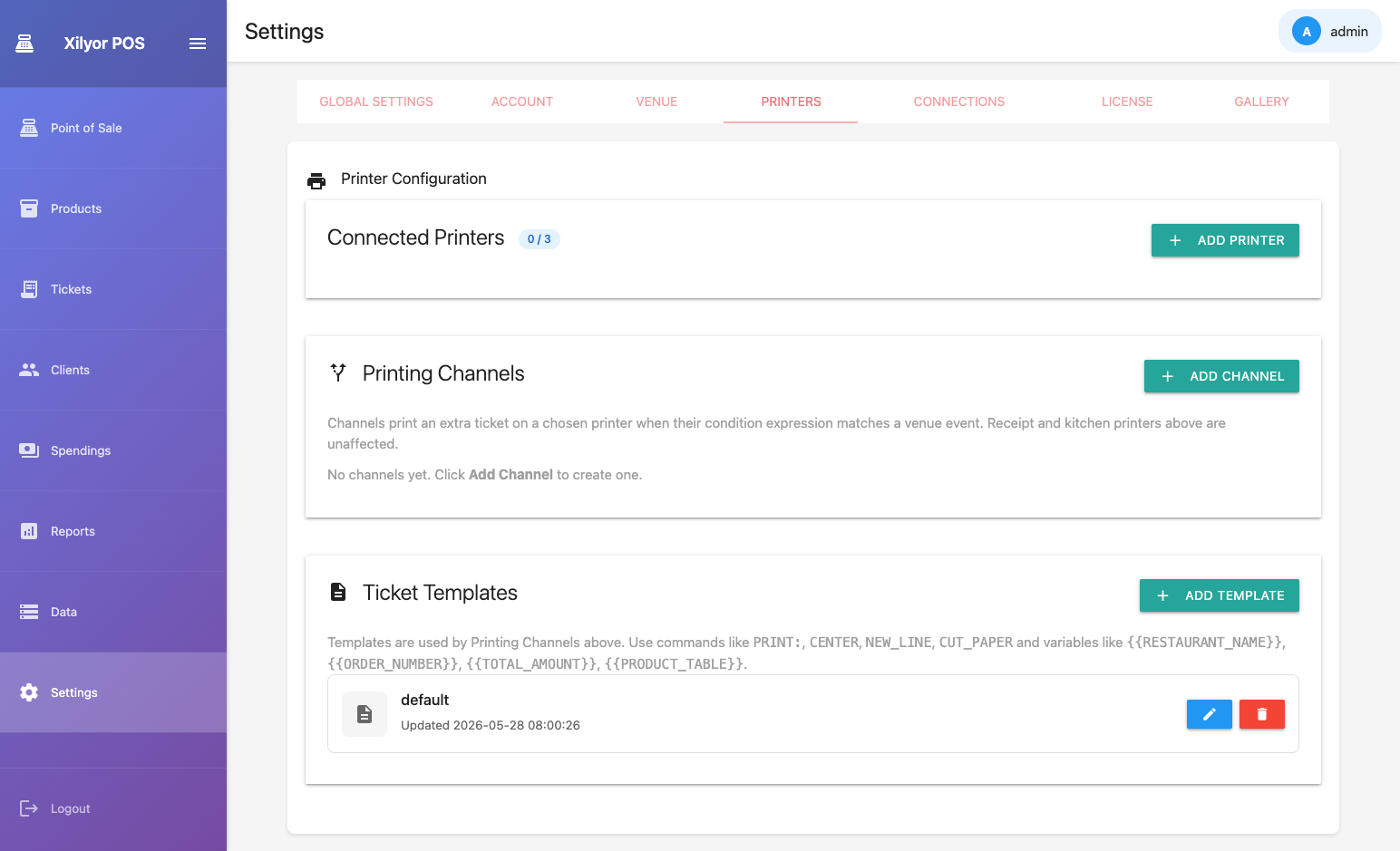
Ajoutez des imprimantes thermiques, puis définissez des canaux d'impression qui acheminent les tickets automatiquement selon les conditions de paiement.

Configuration des imprimantes
Gestion des imprimantes et configuration des canaux
ParamètreDescription
Nom de l'imprimanteÉtiquette utilisée dans les journaux et la sélection des canaux
ConnexionRéseau (IP:port) ou chemin du périphérique USB
Canal d'impressionConditions de déclenchement (ex. "imprimer à tout paiement") et le modèle à utiliser
Test d'impressionEnvoie une page de test pour vérifier que l'imprimante est accessible
Vérification de connexionTeste l'IP de l'imprimante pour confirmer l'accessibilité réseau
💡
Une imprimante doit avoir au moins un Canal d'impression pour imprimer quoi que ce soit. Les canaux définissent quand un ticket est déclenché (ex. à chaque paiement) et quel modèle utiliser.

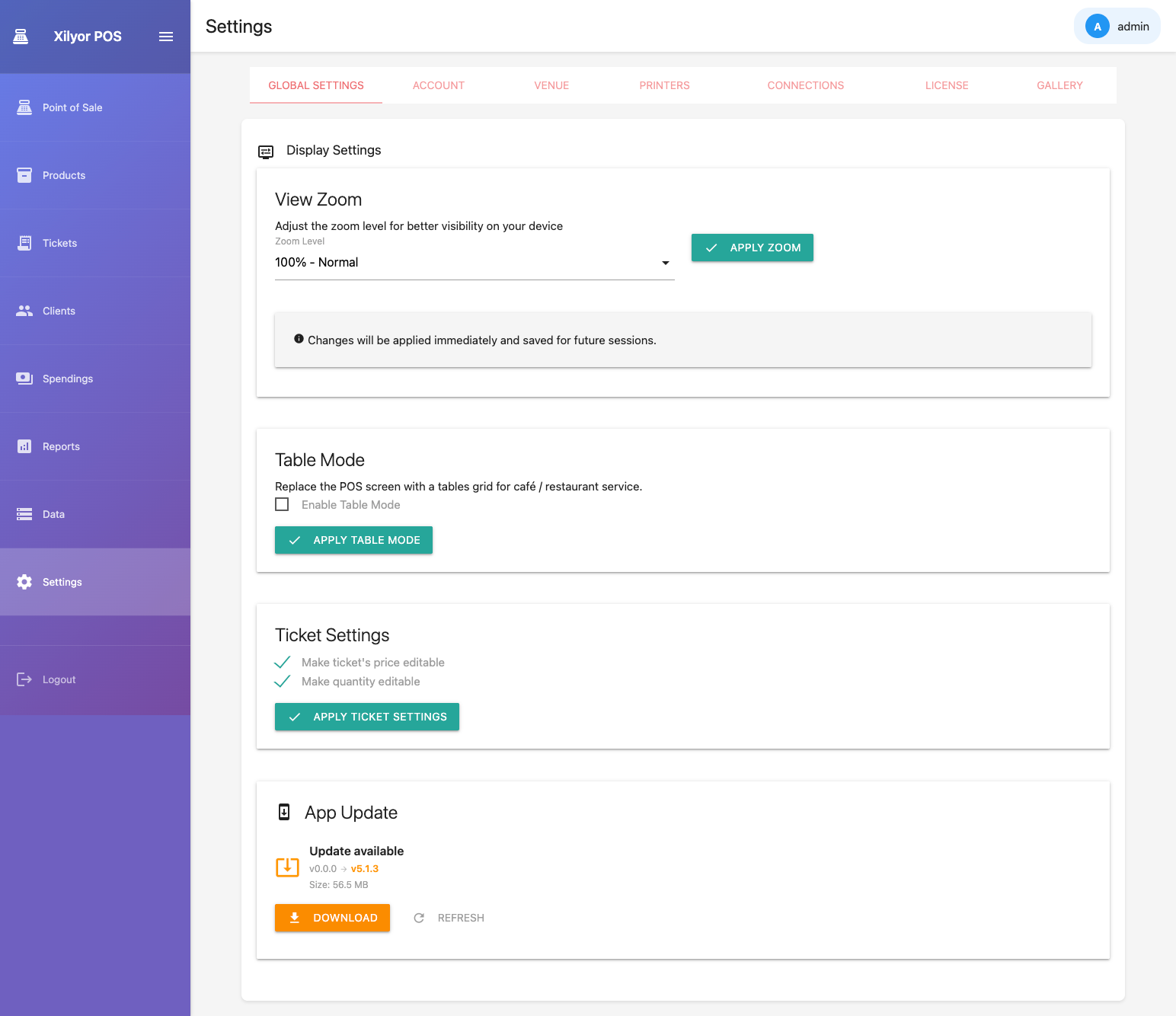
Affichage global

Paramètres d'affichage
Préférences d'interface et d'affichage
  • Zoom UI — ajuster l'interface pour les grands ou petits écrans
  • Mode Table — activer les tables numérotées pour la gestion du restaurant
  • Affichage des taxes — afficher ou masquer la ventilation des taxes sur les reçus et les résumés
  • Modifiabilité des tickets — autoriser les caissiers à modifier les prix ou quantités à la caisse

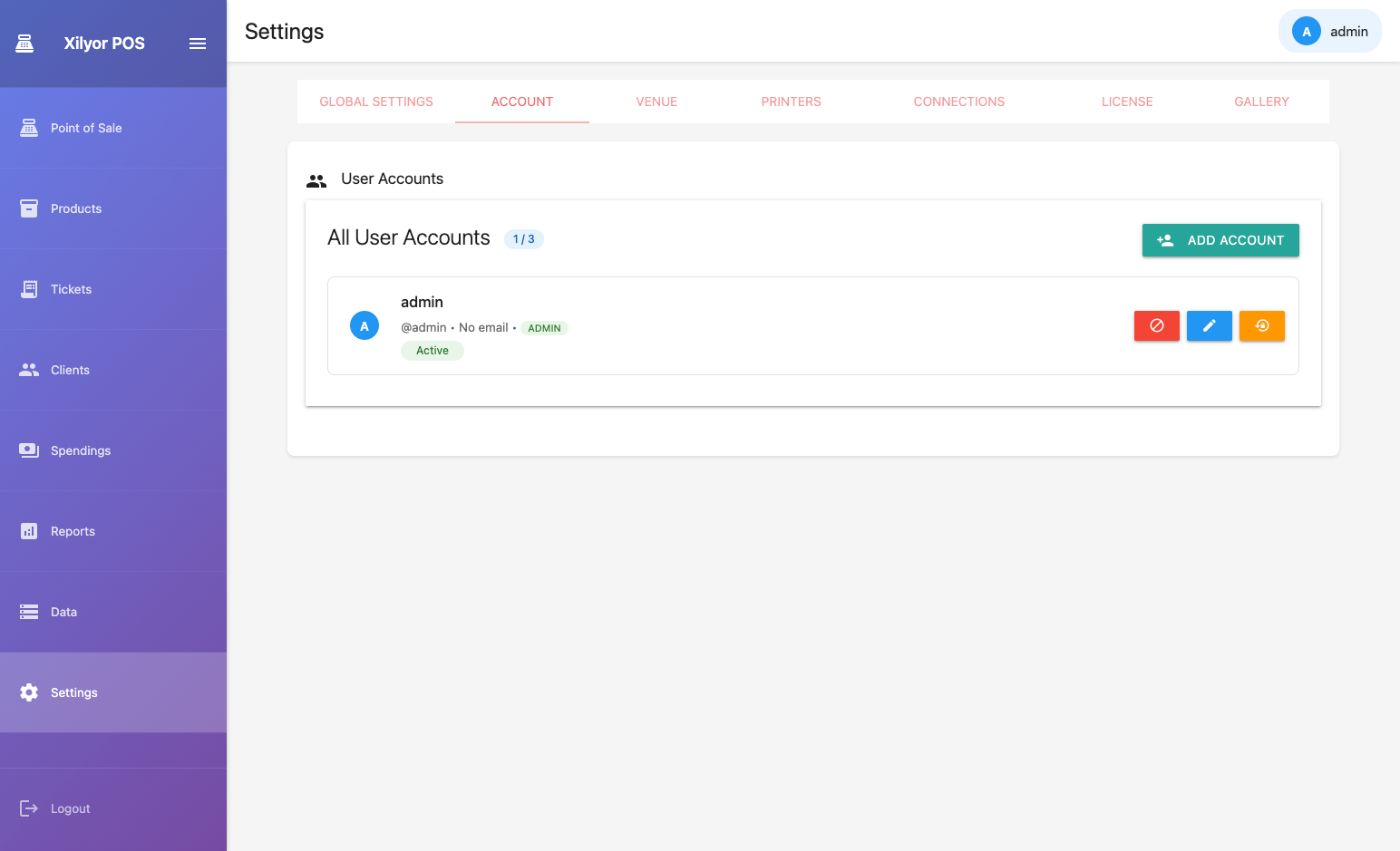
Compte

Paramètres du compte
Gestion des comptes utilisateurs

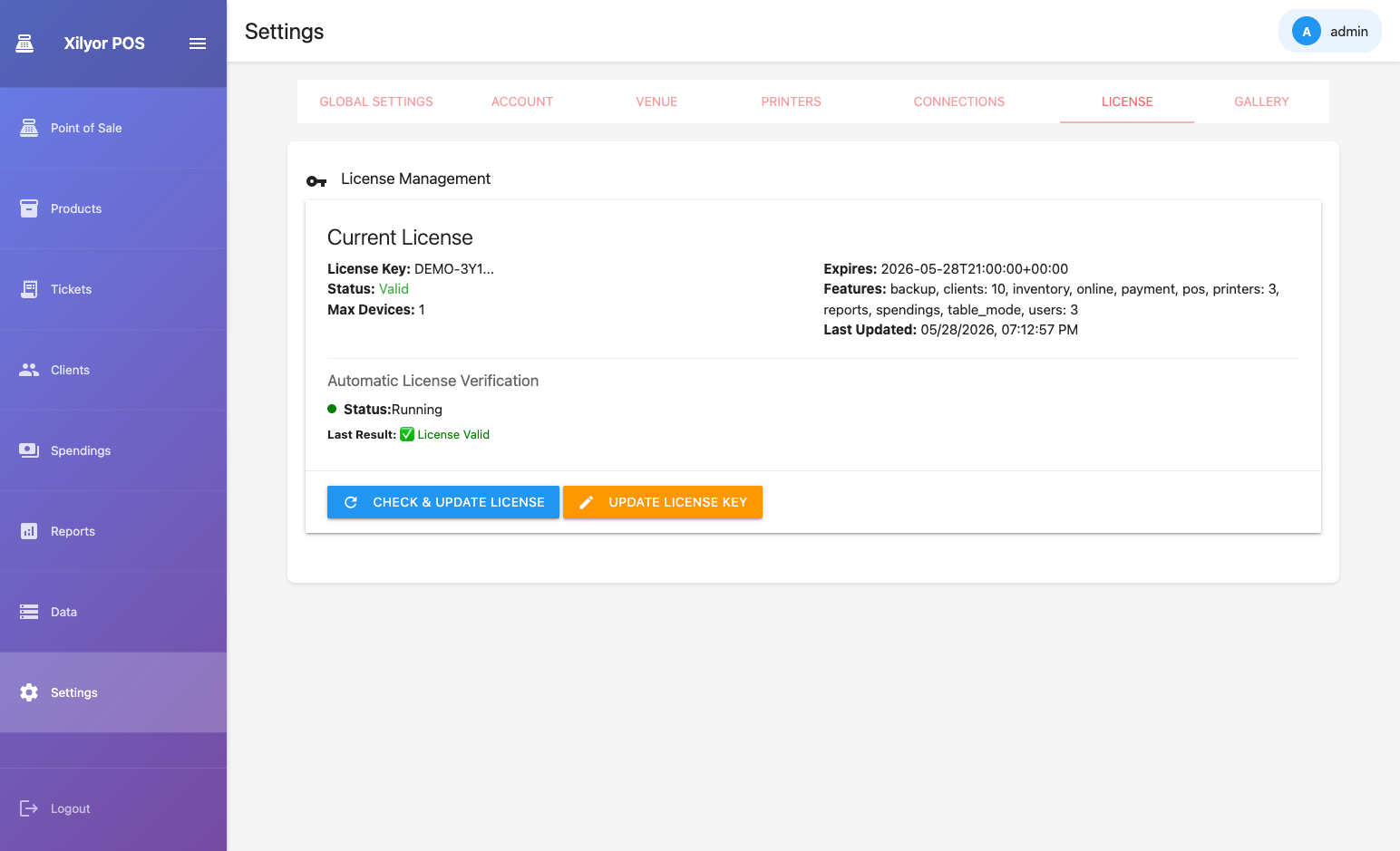
Licence

Paramètres de licence
Clé de licence et niveaux de fonctionnalités

Galerie & Connexions

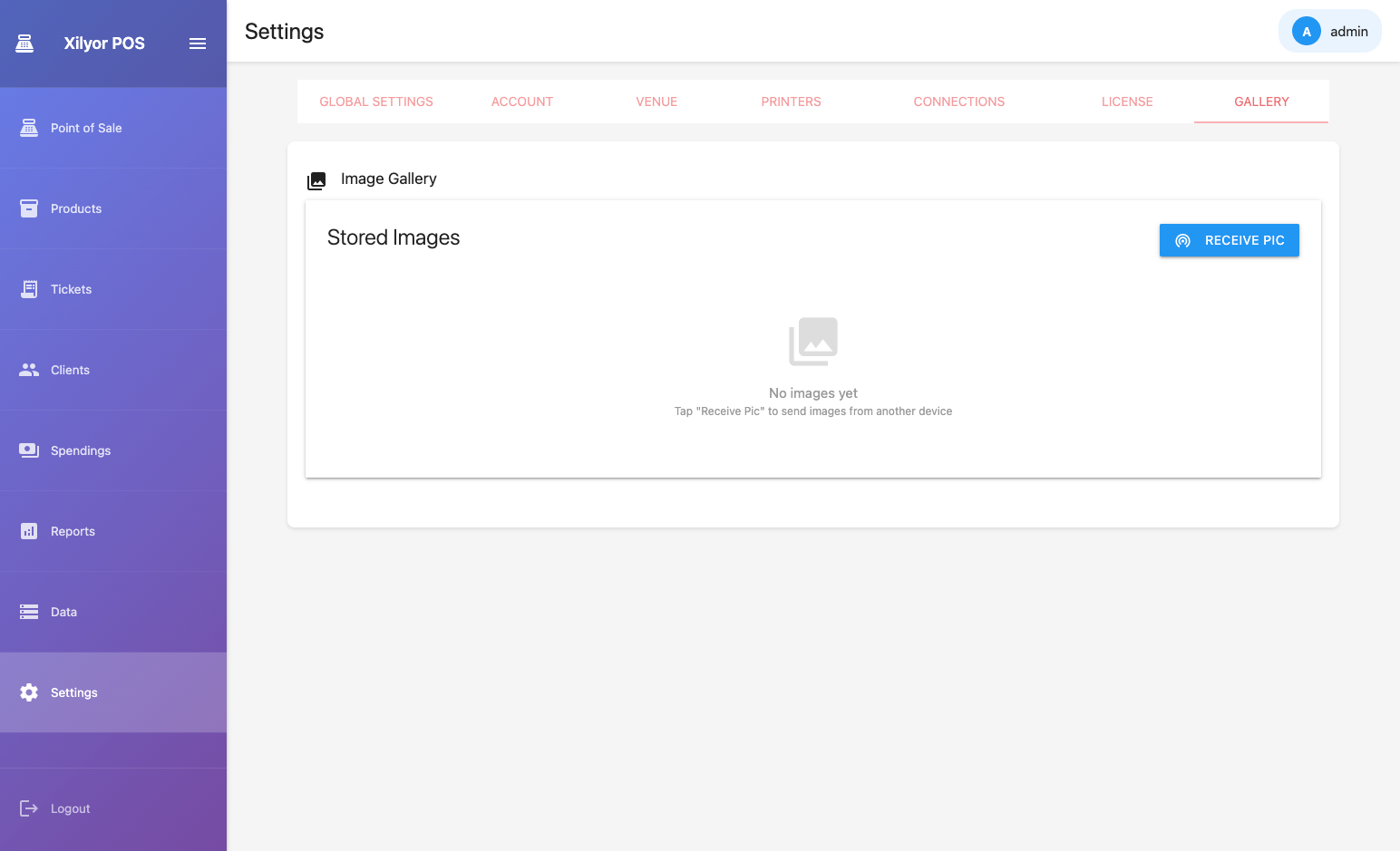
Galerie d'images
Galerie d'images de produits
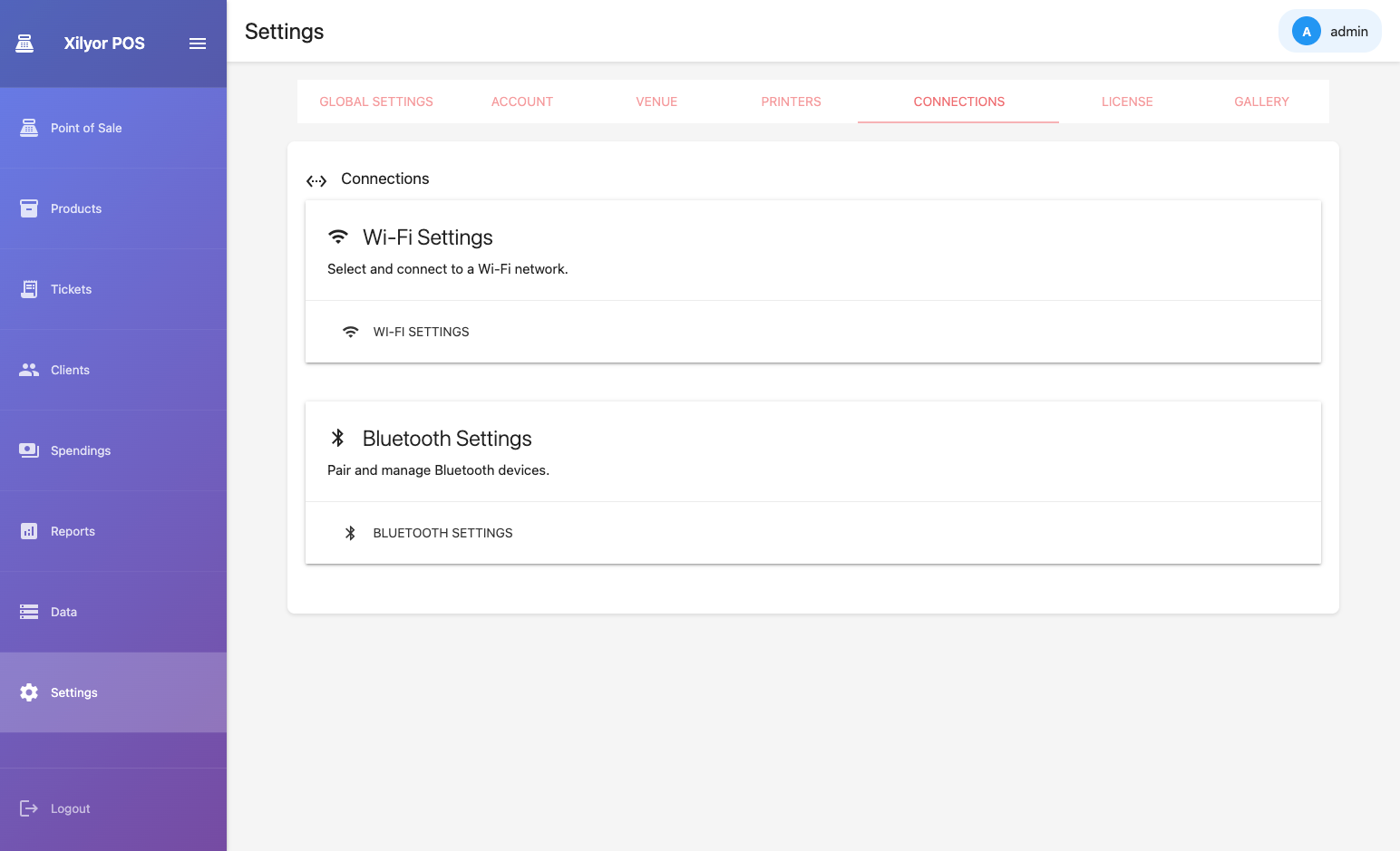
Connexions réseau
Paramètres WiFi / réseau
Système — 09

Gestion des données

Exportez une sauvegarde complète de la base de données, importez une sauvegarde précédente pour restaurer et vérifiez l'intégrité des données.

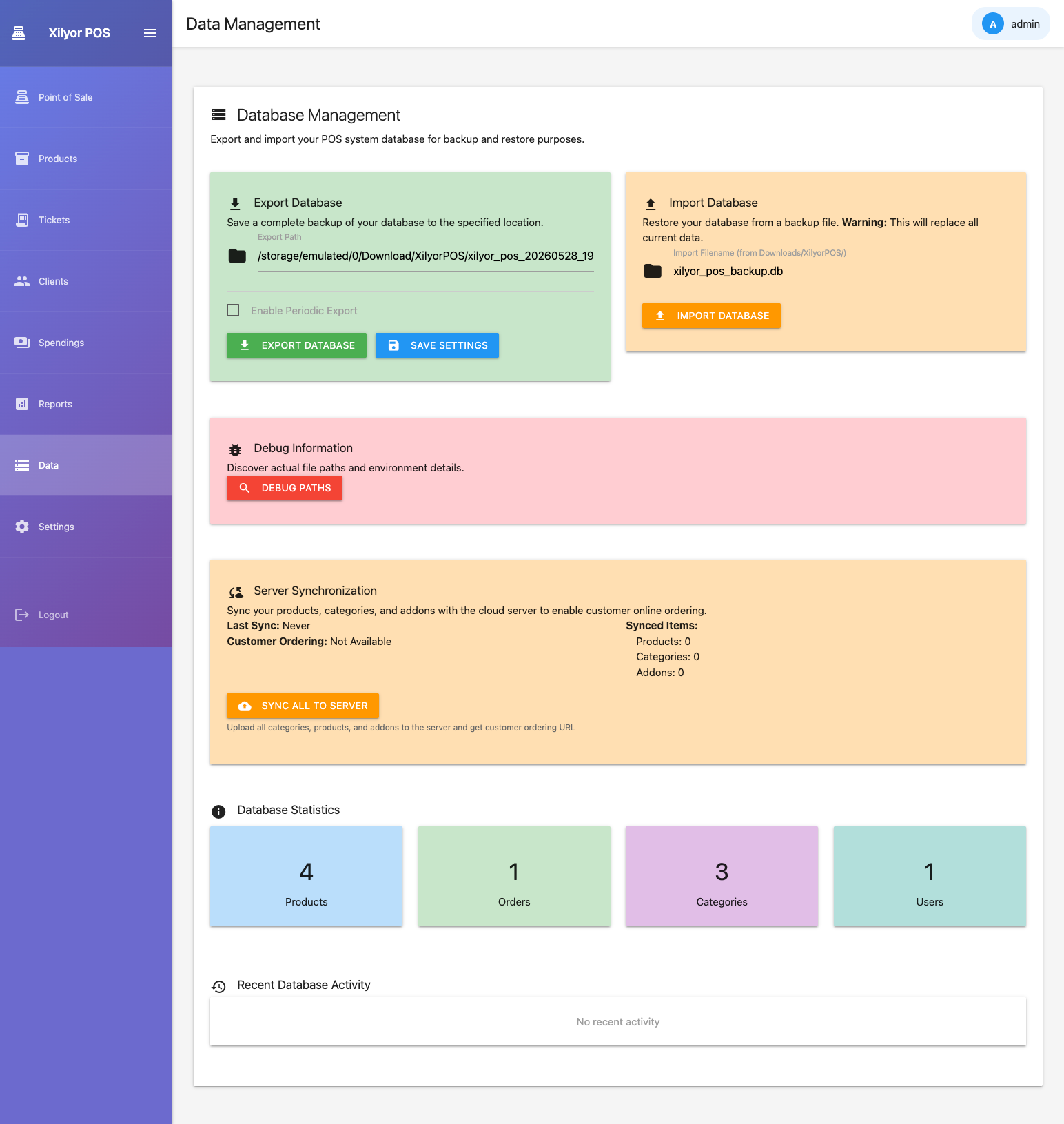
Gestion des données
Sauvegarde, restauration et outils de données

Opérations

Exporter

Téléchargez un instantané complet de toutes les données — produits, commandes, clients, paramètres — en fichier portable.

Importer

Restaurez depuis une exportation précédente. Cela remplace toutes les données actuelles — créez d'abord une exportation comme filet de sécurité.

⚠️
Opération destructive : L'importation d'une sauvegarde remplace définitivement tous les produits, commandes, clients et paramètres existants. Exportez toujours d'abord pour pouvoir revenir en arrière si nécessaire.
Référence — 11

Aperçu du
modèle

Rédigez ou collez un modèle d'impression, renseignez les valeurs des variables, et visualisez un aperçu du reçu tel qu'il s'imprimerait réellement sur une imprimante thermique.

Charger un modèle :
Modèle
Variables
Établissement
Commande
Produits
Nom | Qté | Prix  ·  suppléments : + Nom | | Prix
← Cliquez sur « Générer l'aperçu »
Référence — 10

Référence des Commandes
d'Impression

Construisez des modèles d'impression personnalisés avec ces commandes. Chaque modèle est un fichier texte brut traité de haut en bas par le moteur d'impression.

Texte & Mise en page

CommandeExempleDescription
PRINT:<texte>PRINT:BonjourImprime une ligne de texte suivie d'un saut de ligne
NEW_LINENEW_LINEAvance d'une ligne vide
CENTERCENTERAligner le texte suivant au centre
LEFTLEFTAligner le texte suivant à gauche (défaut)
RIGHTRIGHTAligner le texte suivant à droite

Style de texte

CommandeExempleDescription
SET_BOLDSET_BOLDActiver le texte en gras
UNSET_BOLDUNSET_BOLDDésactiver le texte en gras
SET_UNDERLINESET_UNDERLINEActiver le soulignement (double épaisseur)
UNSET_UNDERLINEUNSET_UNDERLINEDésactiver le soulignement
SET_INVERTEDSET_INVERTEDTexte blanc sur fond noir
UNSET_INVERTEDUNSET_INVERTEDRestaurer les couleurs normales du texte
SET_FONT_ASET_FONT_APasser à la police A (normale, plus large)
SET_FONT_BSET_FONT_BPasser à la police B (plus petite, condensée)
WIDTH:<n>WIDTH:2Définir le multiplicateur de largeur des caractères (1–8)
HEIGHT:<n>HEIGHT:2Définir le multiplicateur de hauteur des caractères (1–8)
💡
WIDTH:2 + HEIGHT:2 donne du texte en double taille. Toujours réinitialiser avec WIDTH:1 / HEIGHT:1 après.

Tableaux

Lignes alignées multi-colonnes avec mise en forme optionnelle par cellule.

TABLE:32,4,12
Nom du produit,Qté,Prix
  + Supplément, ,0.500
*TOTAL*, ,*TND 5.00*
TABLE_END
CommandeDescription
TABLE:<l1>,<l2>,<l3>Démarrer un tableau avec les largeurs de colonnes en caractères. Les colonnes sont alignées à gauche sauf la dernière, qui est alignée à droite.
<col1>,<col2>,<col3>Une ligne de tableau — valeurs séparées par des virgules, une ligne par entrée.
TABLE_ENDFermer le tableau.
ℹ️
Marqueurs de style de cellule — encadrer le contenu pour appliquer un style : *gras*, ^police-b^, !inversé!

Codes-barres & QR

CommandeExempleDescription
QR_CODE:<texte>QR_CODE:https://example.comImprimer un code QR. Le texte peut être n'importe quelle chaîne ou URL.
BAR_CODE:<TYPE>:<données>BAR_CODE:EAN:6192008320410Imprimer un code-barres 1D.
ℹ️
Types de codes-barres pris en charge : EAN / EAN13, EAN8, UPC-A, UPC-E, CODE39, CODE128, ITF, CODABAR, CODE93

Matériel

CommandeDescription
CUT_PAPERCouper le papier. Toujours placer à la toute fin d'un modèle.
OPEN_DRAWEREnvoyer une impulsion pour ouvrir le tiroir-caisse.

Variables de modèle

Ces variables sont remplacées au moment du rendu par les données réelles de la commande et de l'établissement.

Établissement

VariableDescription
{{RESTAURANT_NAME}}Nom de l'établissement
{{RESTAURANT_ADDRESS}}Adresse de l'établissement
{{RESTAURANT_PHONE}}Téléphone de l'établissement
{{RESTAURANT_EMAIL}}E-mail de l'établissement
{{TAX_ID}}Numéro fiscal
{{LICENSE_NUMBER}}Numéro de licence

Date & Heure

VariableDescription
{{DATE}}Date actuelle — jj/mm/aaaa
{{TIME}}Heure actuelle — HH:MM
{{DATE_TIME}}Combiné — jj/mm/aaaa HH:MM:SS

Commande

VariableDescription
{{ORDER_NUMBER}}Numéro de ticket / commande
{{ORDER_TIME}}Heure à laquelle la commande a été passée
{{ORDER_NOTE}}Note en texte libre attachée à la commande
{{ORDER_SOURCE}}Source (ex. Système POS)
{{CUSTOMER_NAME}}Nom du client, Walk-in par défaut
{{STAFF_NAME}}Membre du personnel qui a passé la commande
{{PAYMENT_STATUS}}ex. Payé / Non payé
{{PAYMENT_METHOD}}ex. Espèces / Carte
{{TOTAL_AMOUNT}}Total formaté en TND x.xx

Blocs de produits

Ces variables se développent en séquences de commandes multi-lignes au moment du rendu.

VariableDescription
{{PRODUCT_TABLE}}Tableau complet : nom du produit, qté, prix par ligne + prix des suppléments + ligne total
{{PRODUCT_LIST}}Liste compacte sur une ligne : Article ×2, Autre ×1
{{KITCHEN_PRODUCT_TABLE}}Articles + suppléments uniquement, sans prix — pour les tickets cuisine

Exemple de modèle minimal

CENTER
SET_BOLD
PRINT:{{RESTAURANT_NAME}}
UNSET_BOLD
PRINT:{{RESTAURANT_ADDRESS}}
NEW_LINE
LEFT
PRINT:Date : {{DATE}}  {{TIME}}
PRINT:Commande #{{ORDER_NUMBER}}
NEW_LINE
PRINT:--------------------------------
NEW_LINE
{{PRODUCT_TABLE}}
NEW_LINE
PRINT:--------------------------------
NEW_LINE
CENTER
PRINT:Merci !
NEW_LINE
NEW_LINE
NEW_LINE
NEW_LINE
CUT_PAPER
Aide Xilyor POS
Bonjour ! Posez-moi n'importe quelle question sur Xilyor POS.