التوثيق

مرحباً بك في
نقطة بيع Xilyor

نظام نقطة بيع متكامل مصمم للمطاعم والمقاهي ومحلات التجزئة. يغطي هذا الدليل كل ميزة من العمليات اليومية إلى الإعداد المتقدم.

نقطة البيع

معالجة الطلبات والمدفوعات بسرعة. يدعم النقد والبطاقة والفواتير المؤجلة.

كتالوج المنتجات

إدارة المنتجات والفئات والإضافات وصور المنتجات من مكان واحد.

المخزون

تتبع المخزون وتسجيل التعبئة وعرض الحركات والحصول على تنبيهات المخزون المنخفض.

التقارير والتحليلات

اتجاهات الإيرادات، أفضل المنتجات، توزيع المدفوعات وتفصيل المصاريف.

العملاء

بناء ملفات العملاء، تخصيصها للطلبات وإدارة حدود الائتمان.

الطابعات والقنوات

طابعات حرارية شبكية وUSB مع قنوات توجيه لكل نوع دفع.

متطلبات النظام

يعمل Xilyor POS في أي متصفح حديث — لا يلزم أي تثبيت.

المكوّن المتطلب
المتصفحChrome 90+، Firefox 88+، Safari 14+، Edge 90+
الشبكةشبكة محلية أو اتصال بالإنترنت
الطابعةمتوافقة مع ESC/POS (شبكة أو USB) — اختياري
الماسح الضوئيأي ماسح باركود USB/Bluetooth HID — اختياري

دعم متعدد اللغات

تدعم الواجهة ثلاث لغات، يمكن تهيئتها لكل منشأة من خلال الإعدادات ← تبويب المنشأة.

🇬🇧

English

🇫🇷

Français

🇹🇳

العربية

الميزات الأساسية — 01

نقطة البيع

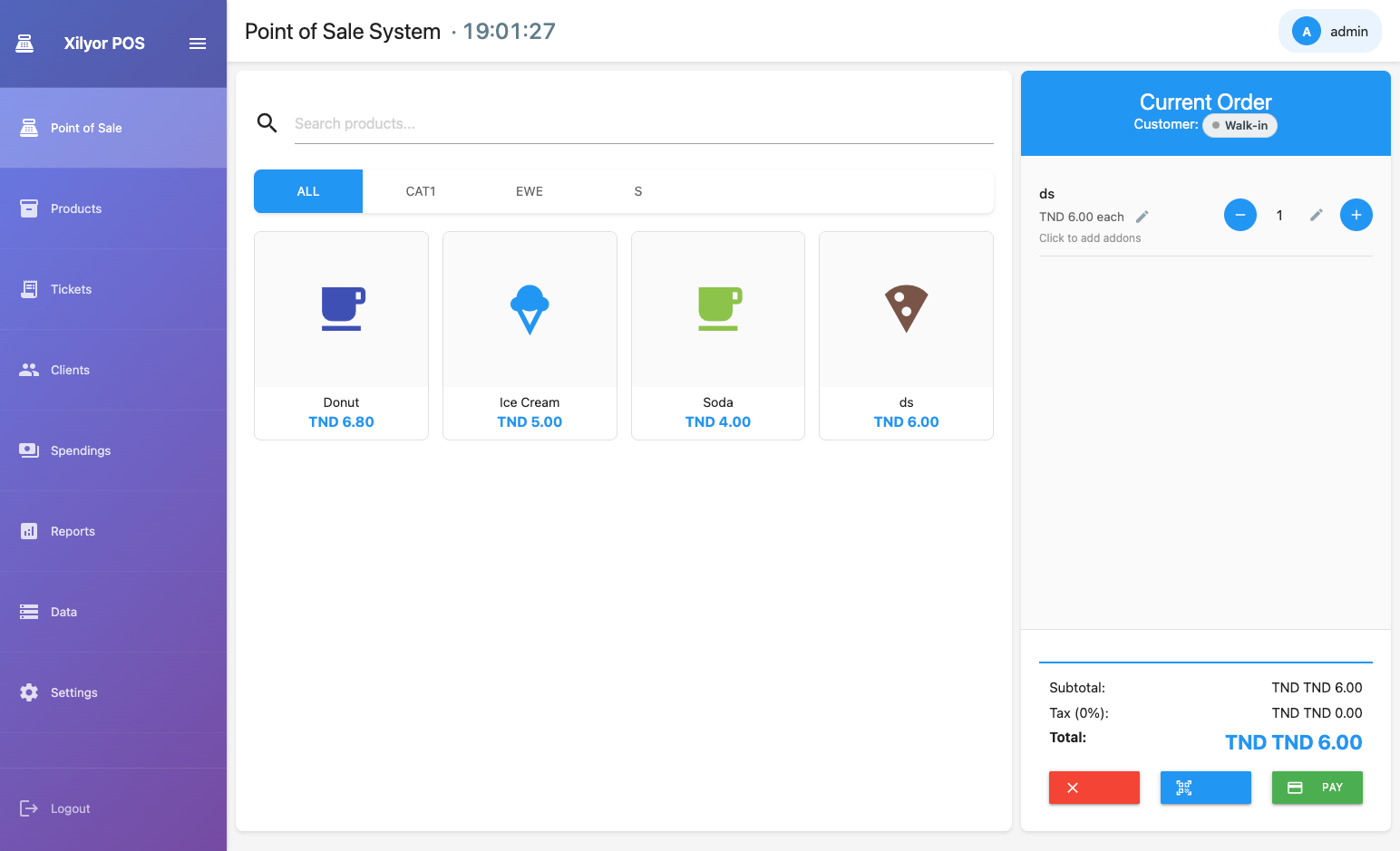
الواجهة الرئيسية لاستقبال الطلبات. أضف منتجات، خصص عملاء، اختر طرق الدفع وأكمل المعاملات في ثوانٍ.

واجهة نقطة البيع الرئيسية
واجهة نقطة البيع الرئيسية — شبكة المنتجات والسلة

كيف تتم عملية البيع

  • 1
    اختر المنتجاتتصفح حسب الفئة أو استخدم شريط البحث. انقر على منتج لإضافته إلى السلة.
  • 2
    اضبط السلةاضغط +/- لتغيير الكميات، اضغط مطولاً على أي عنصر لإضافة ملاحظة (مثل: "بدون بصل")، أو انقر ✕ للإزالة.
  • 3
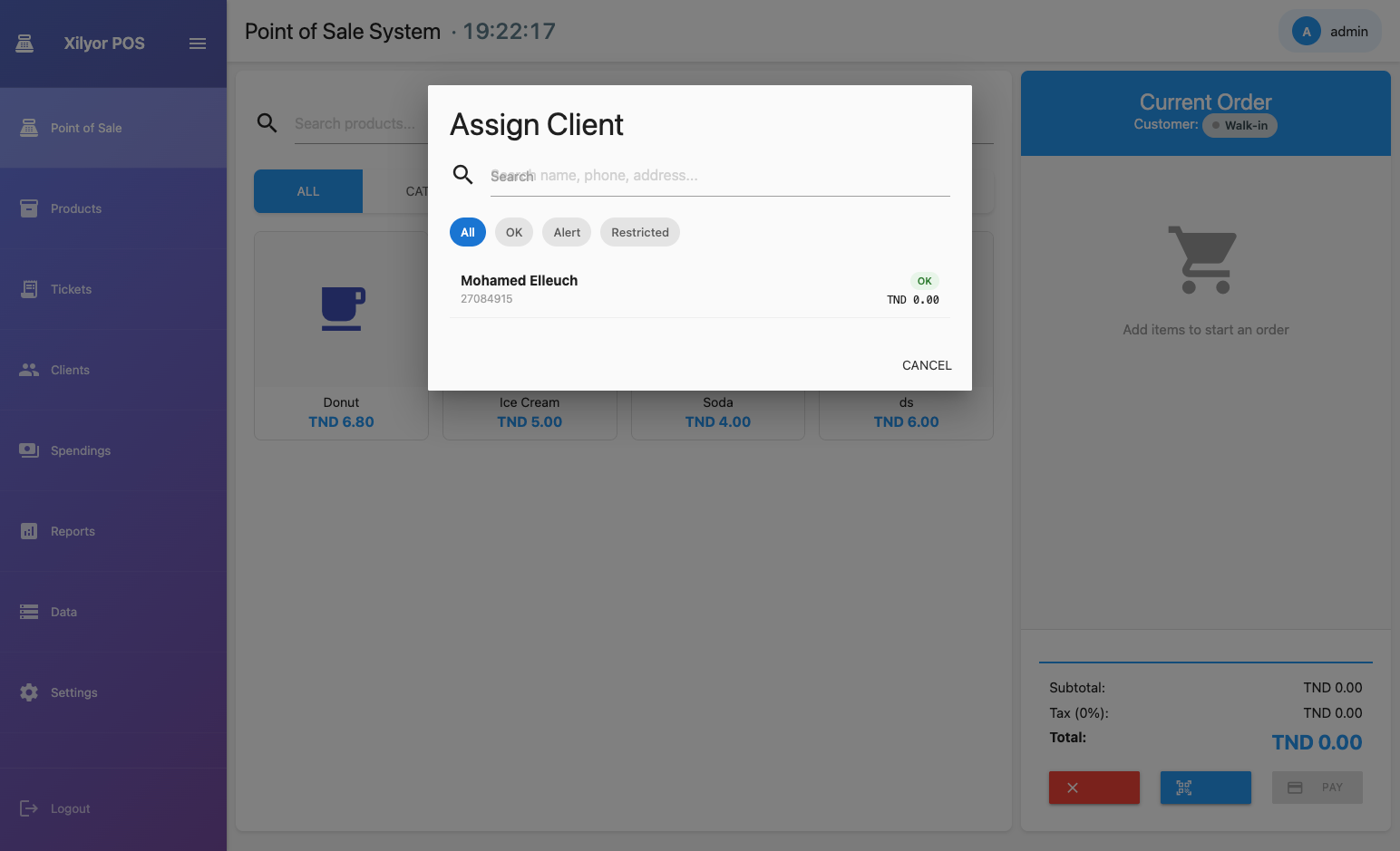
    تخصيص عميل (اختياري)انقر على شارة العميل في أعلى السلة للبحث واختيار عميل — مطلوب للدفع الآجل.
  • 4
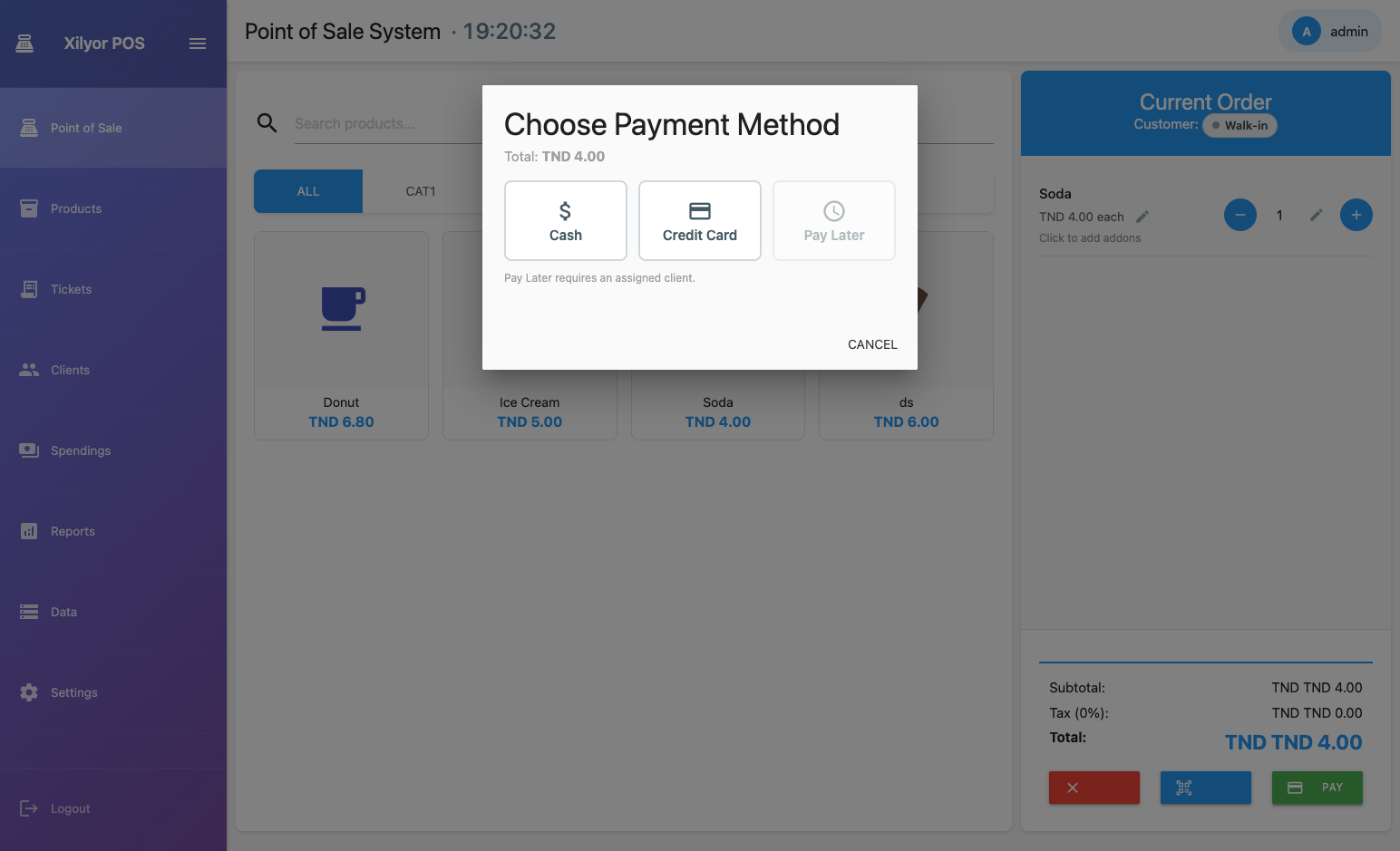
    الدفعاضغط على زر الدفع الأخضر. سيظهر مربع حوار لاختيار طريقة الدفع.
  • 5
    تأكيد الدفعاختر نقد أو بطاقة أو دفع آجل. يُسجَّل الطلب وتبدأ الطباعة تلقائياً عبر القنوات المُعدَّة.
اختيار طريقة الدفع
محدد طريقة الدفع
تخصيص عميل
لوحة تخصيص العميل

ميزات نقطة البيع الإضافية

ماسح الباركود

قم بتوصيل أي ماسح USB HID. امسح باركود لإضافة المنتج المقابل فوراً إلى السلة.

وضع الطاولات

فعّله من الإعدادات ← العرض. تحصل كل طاولة على سلتها الخاصة حتى لا تختلط الطلبات المتوازية.

تحميل طلب سابق

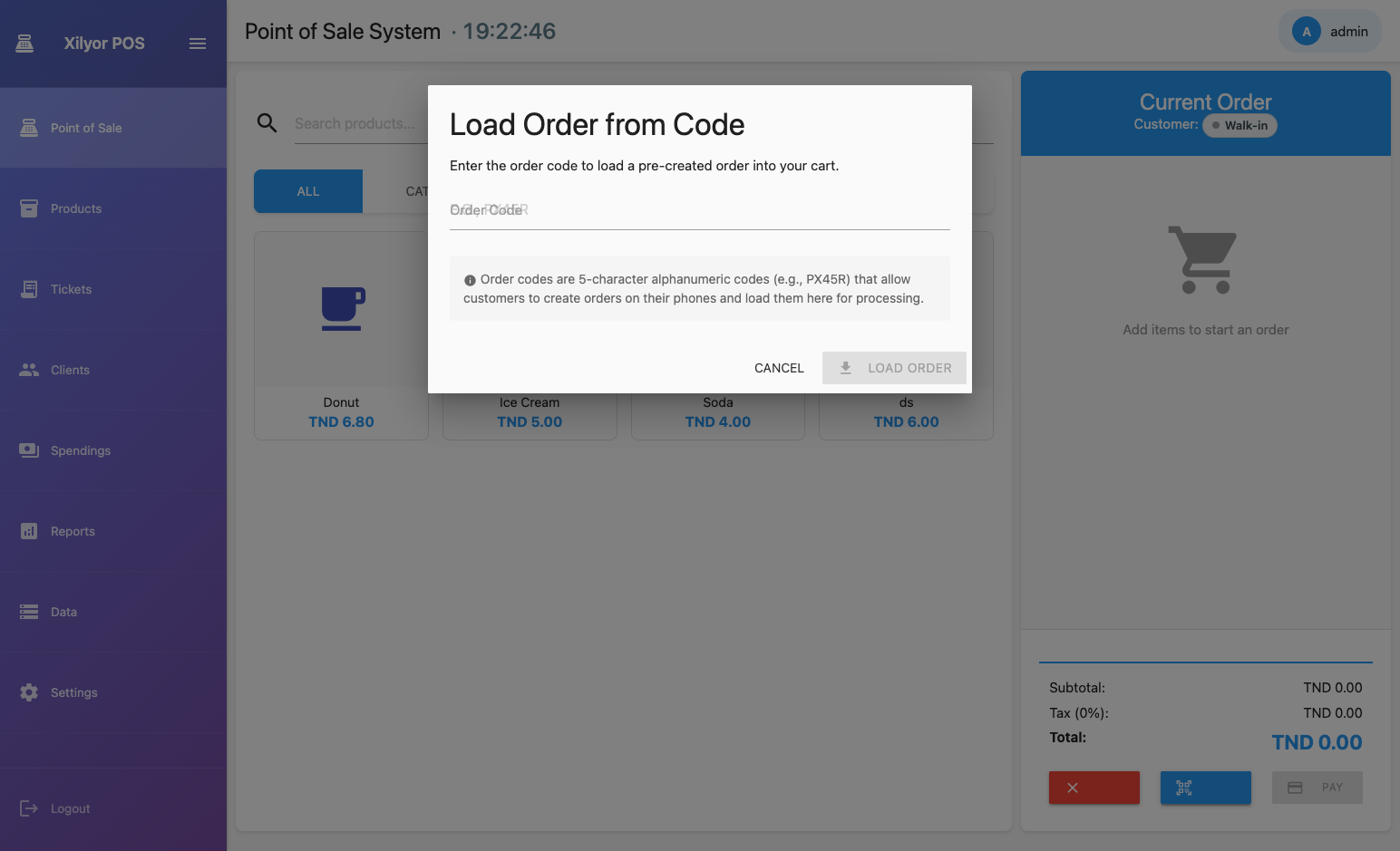
استخدم زر "تحميل الطلب" وأدخل رمز الطلب لاسترجاع وإعادة طباعة طلب سابق.

تحميل الطلب بالرمز
تحميل الطلب بالرمز
الميزات الأساسية — 02

المنتجات والفئات

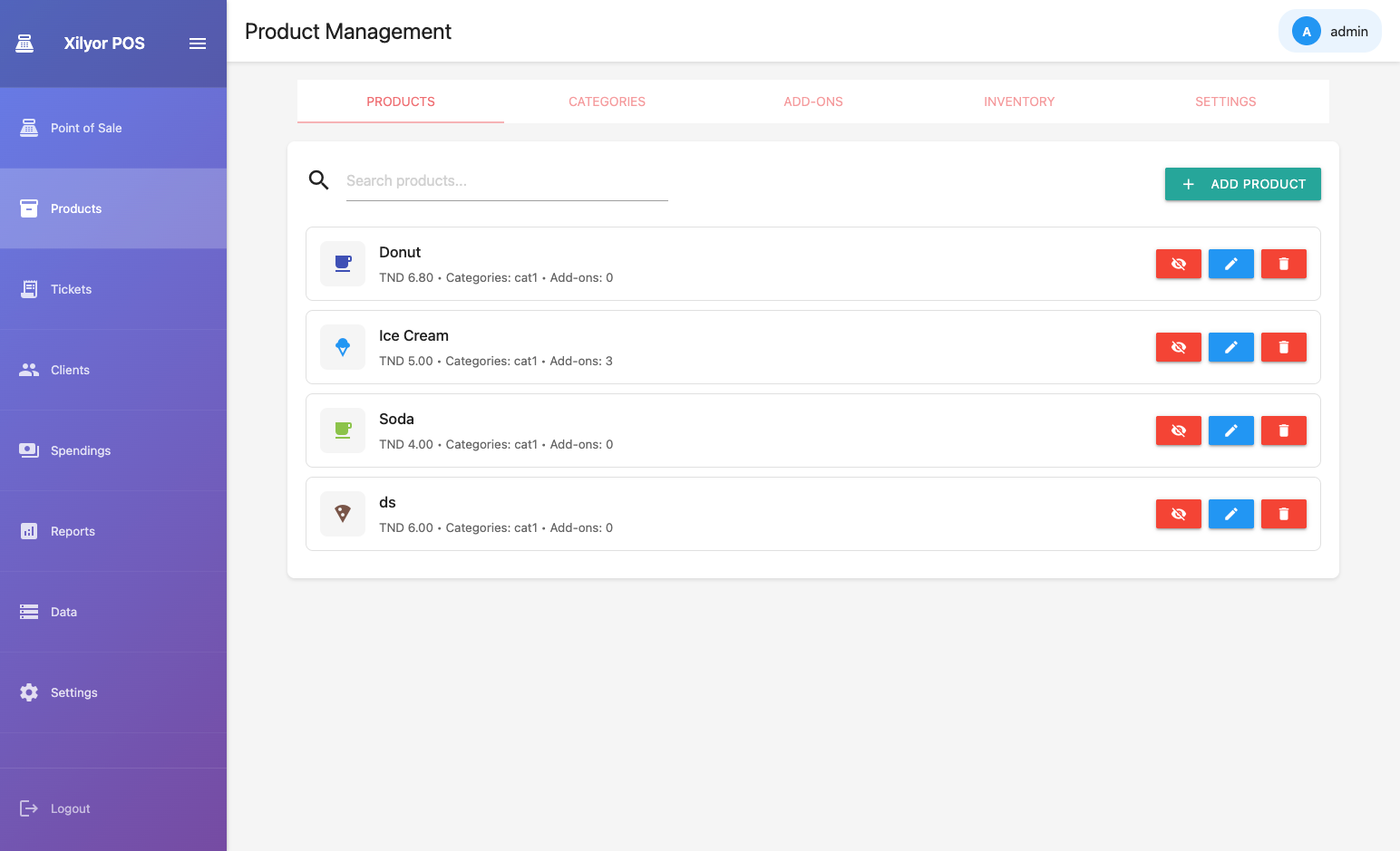
ابنِ كتالوج منتجاتك الكامل. نظّم المنتجات في فئات، أضف إضافات، وحدد أيقونات وألواناً مخصصة لشبكة POS أنيقة.

قائمة المنتجات
إدارة المنتجات — عرض القائمة

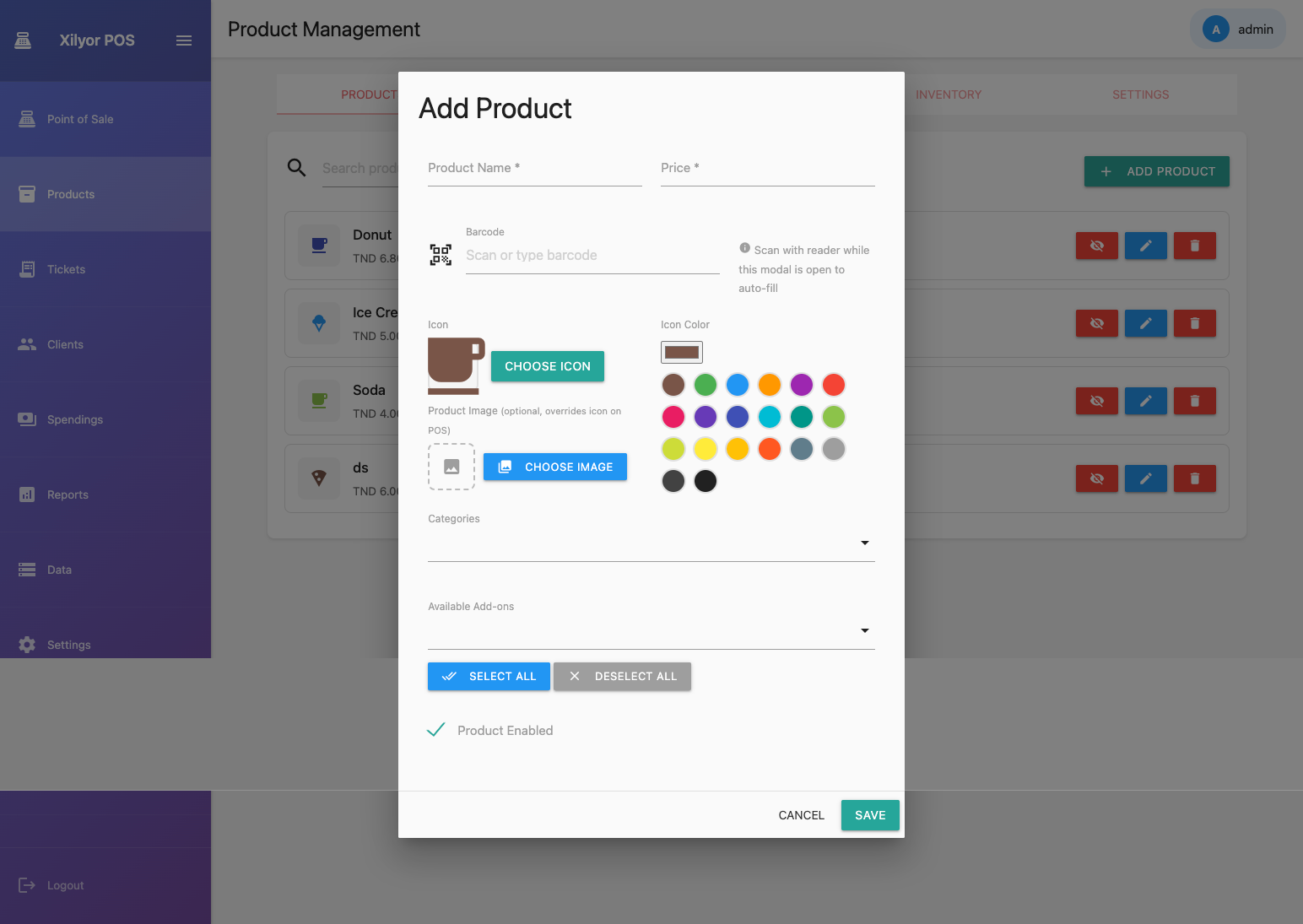
إضافة منتج

  • الاسم — مطلوب، يظهر في شبكة POS والإيصالات
  • السعر — سعر البيع الأساسي
  • الفئة — تُصفّي شبكة منتجات نقطة البيع
  • الأيقونة واللون — الهوية البصرية في بطاقة الشبكة
  • الباركود — اختياري، للبحث بالماسح
  • الصورة — صورة المنتج، تُدار عبر المعرض
  • الإضافات — ربط المعدِّلات (الإضافات، الملحقات)
  • تفعيل/تعطيل — إخفاء المنتج دون حذفه
نموذج إضافة منتج
نموذج إضافة/تعديل منتج

الفئات

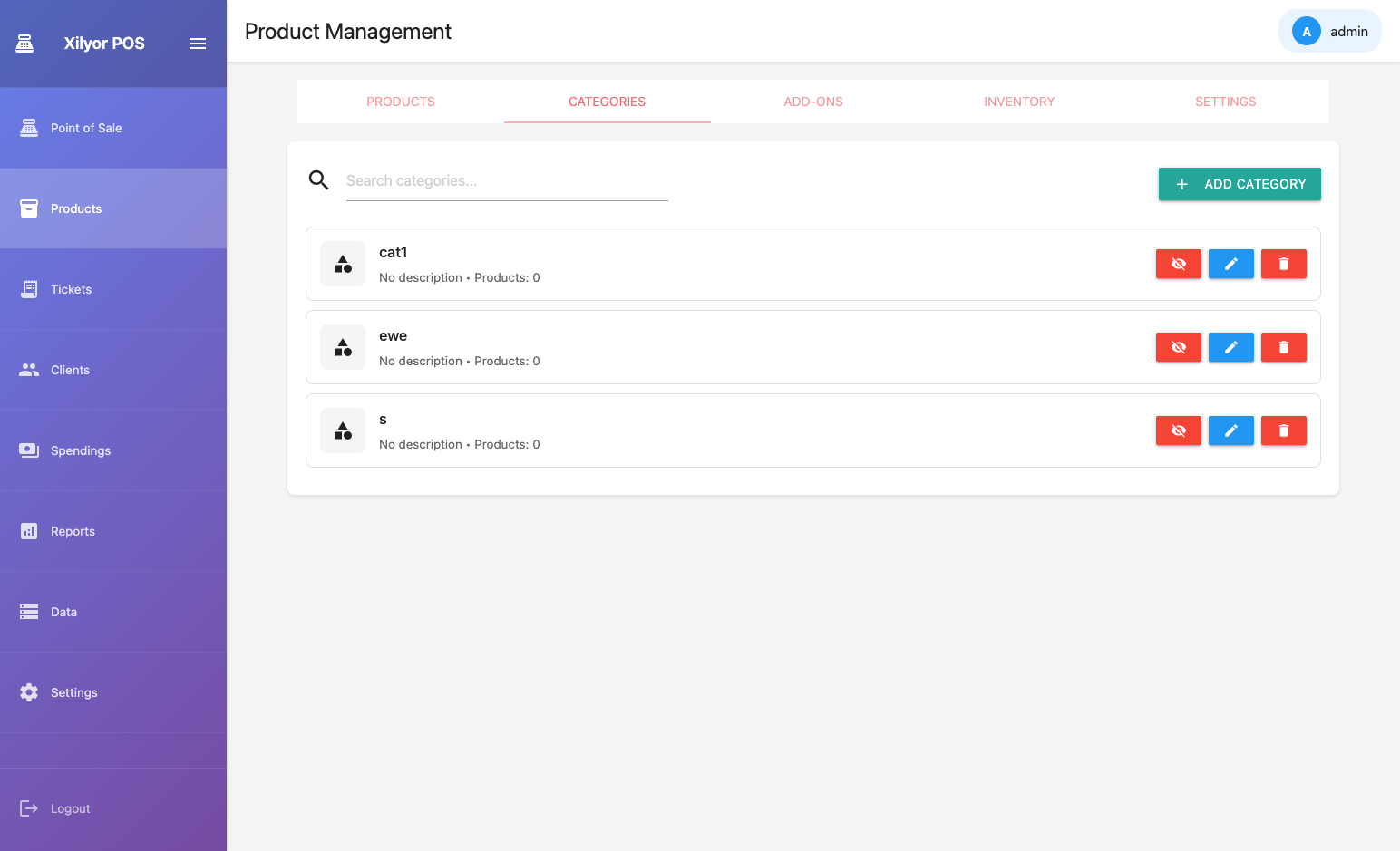
تظهر الفئات كمرشحات في تبويبات شاشة POS حتى يتصفح أمناء الصندوق دون بحث.

قائمة الفئات
تبويب الفئات
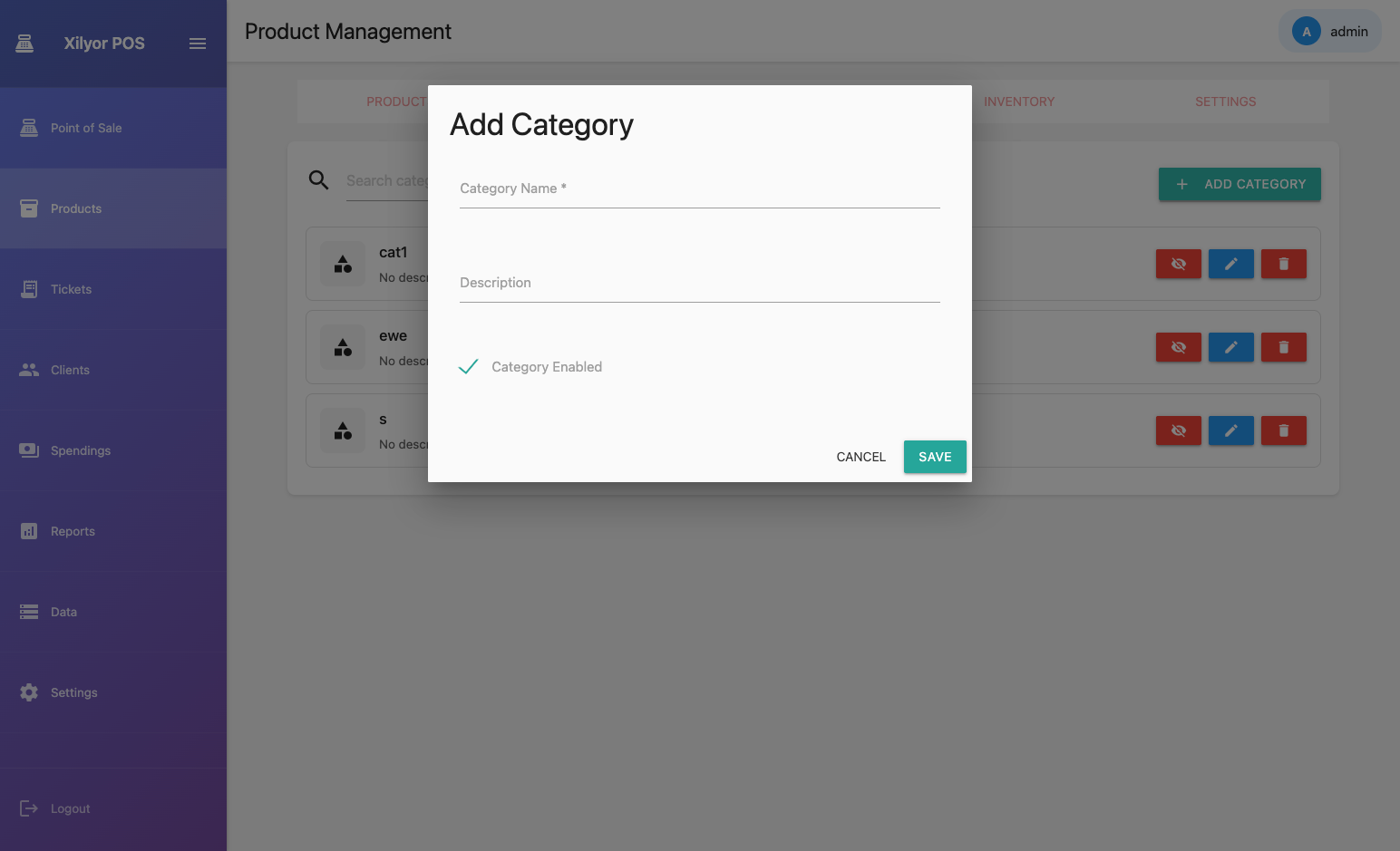
إضافة فئة
نموذج إضافة فئة

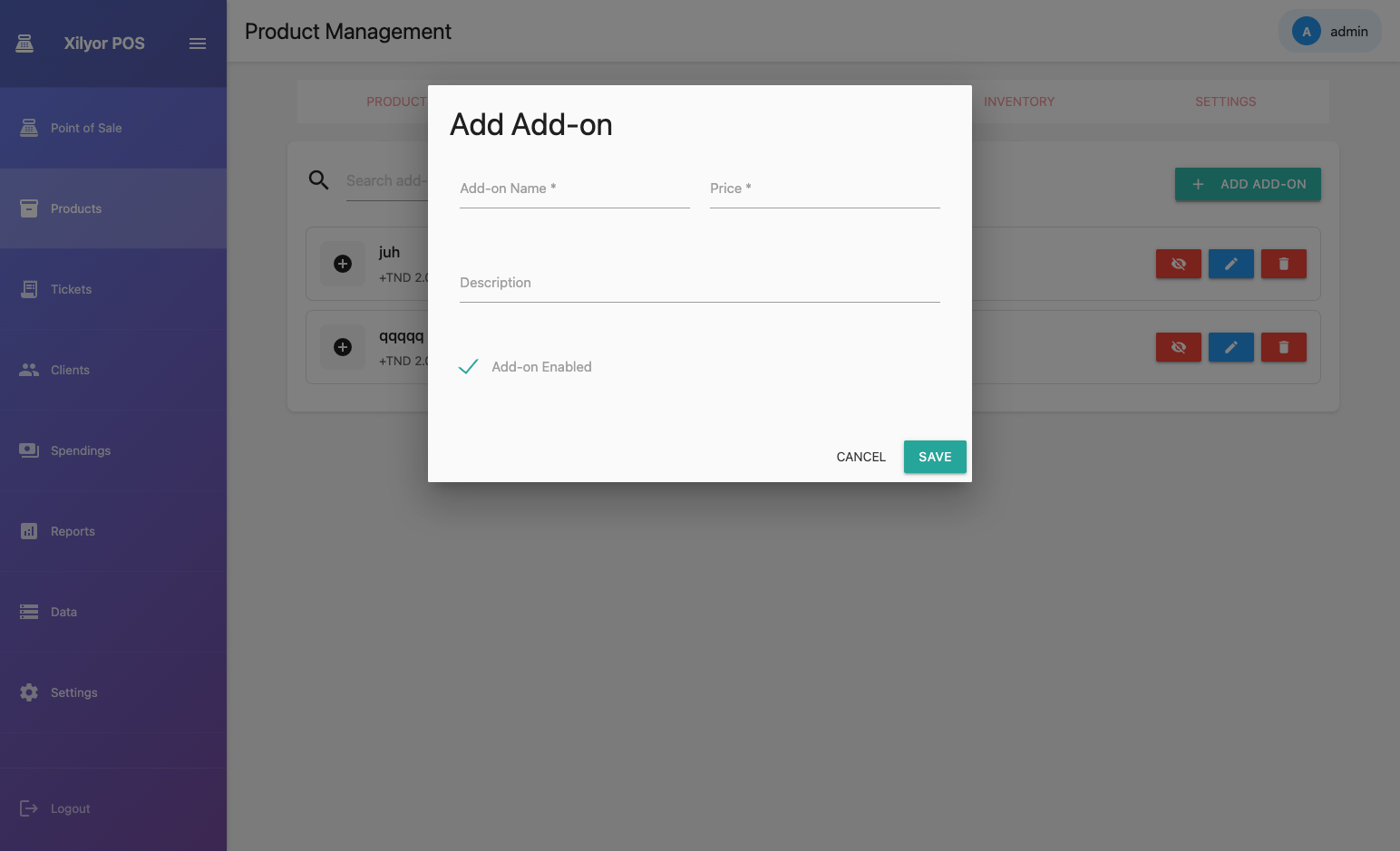
الإضافات (المعدِّلات)

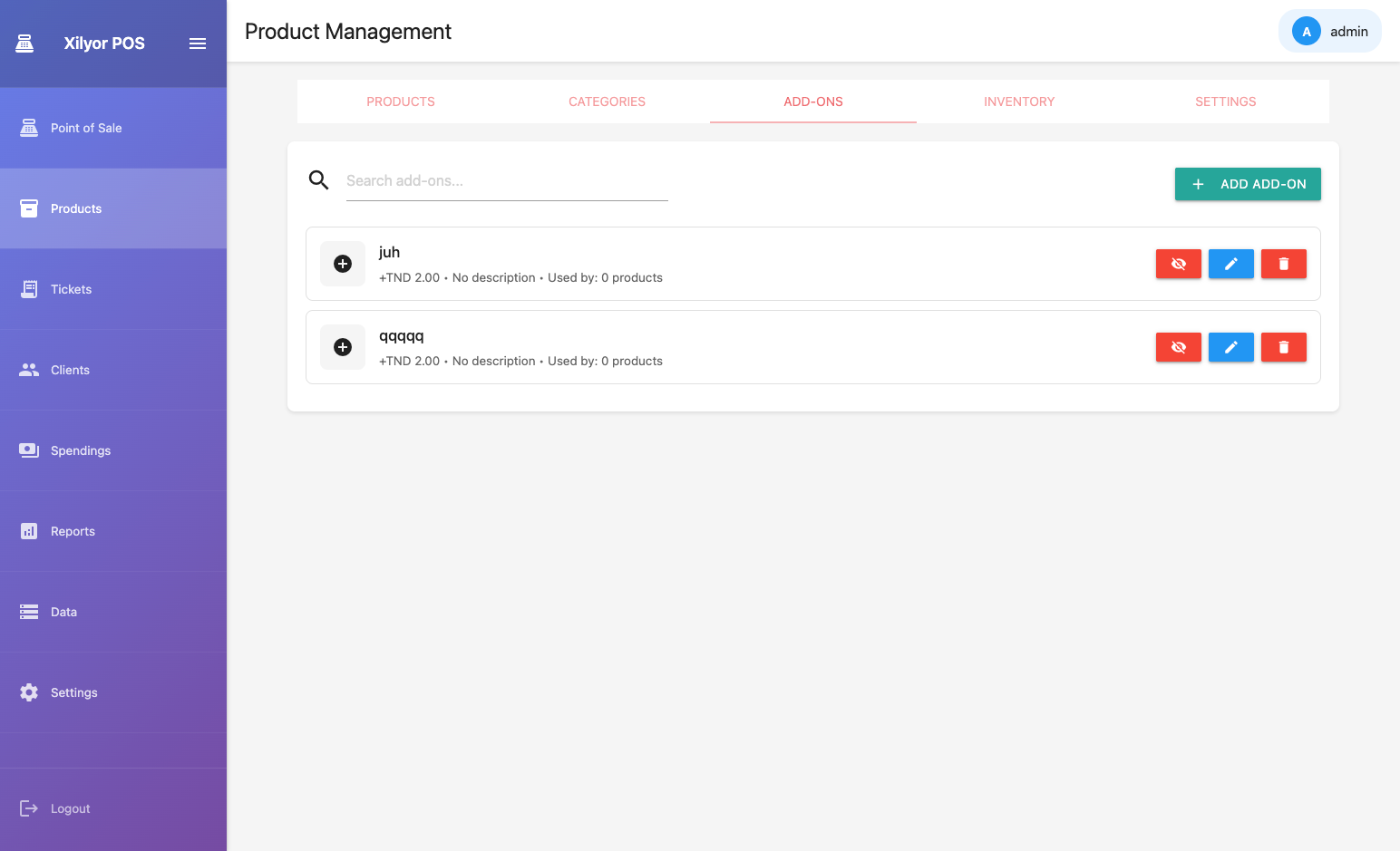
أرفق إضافات اختيارية بالمنتجات. يختارها أمين الصندوق عند استقبال الطلب.

قائمة الإضافات
قائمة الإضافات
نموذج إضافة جديدة
نموذج إضافة جديدة

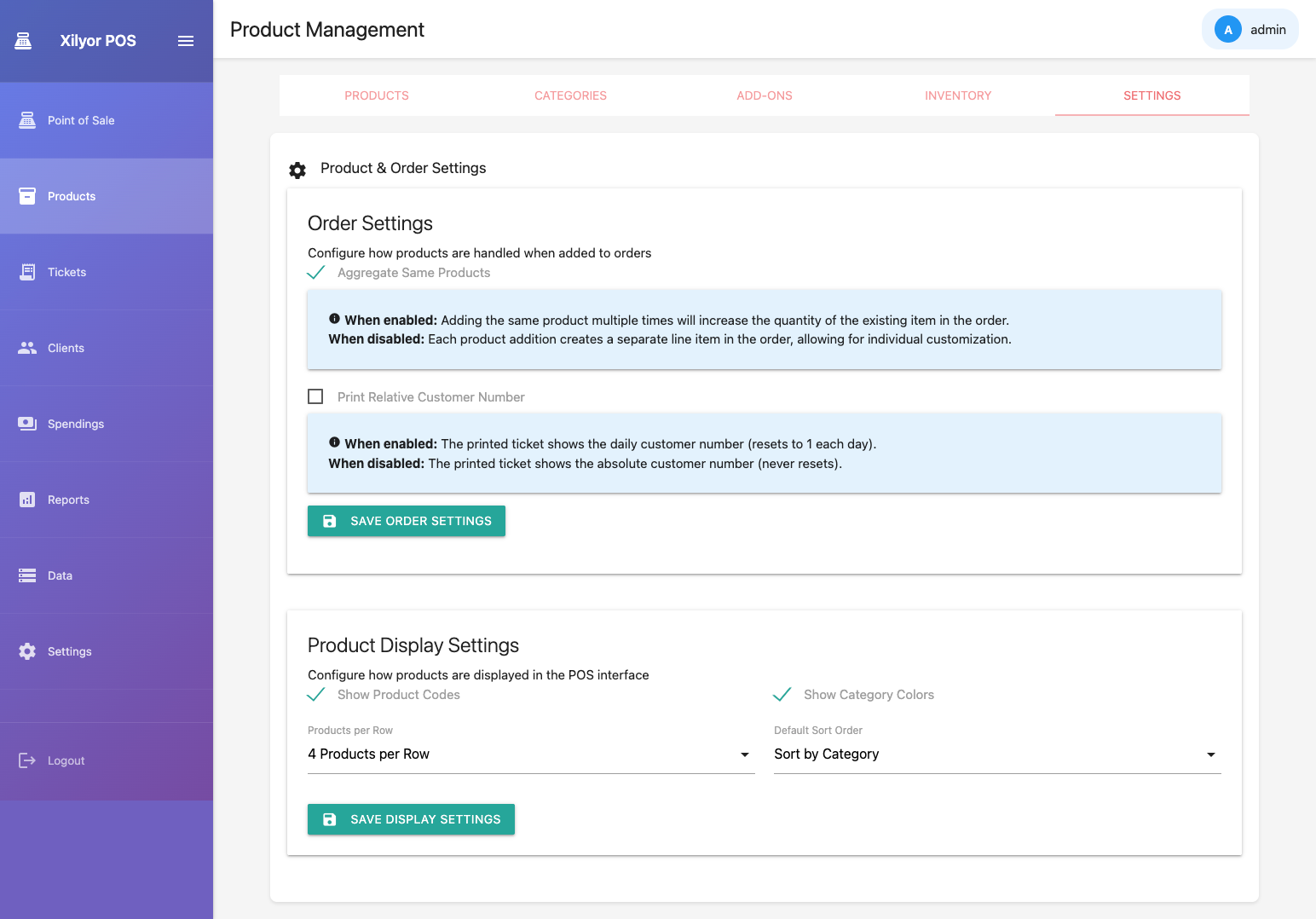
إعدادات عرض المنتجات

اضبط كيفية عرض شبكة POS للمنتجات — شبكة أو قائمة، حجم الأيقونة، وظهور السعر.

إعدادات عرض المنتجات
الميزات الأساسية — 03

المخزون

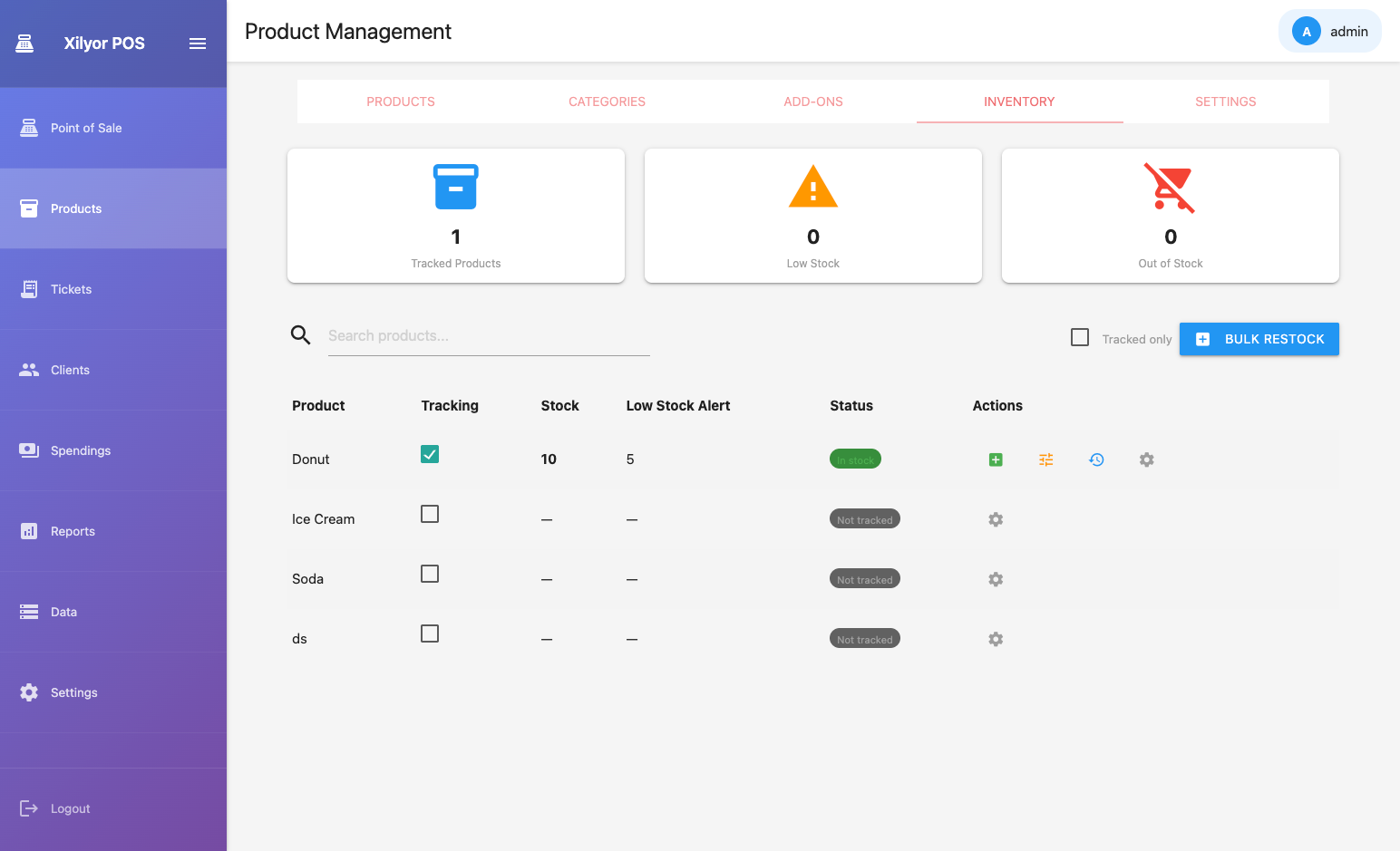
تتبع كل وحدة. سجّل إعادة التخزين، صحّح الفوارق، واطّلع على تاريخ حركة المخزون الكامل لأي منتج.

لوحة تحكم المخزون
لوحة تحكم المخزون — مستويات المخزون بلمحة

العمليات

الإجراءمتى تستخدمهالتأثير
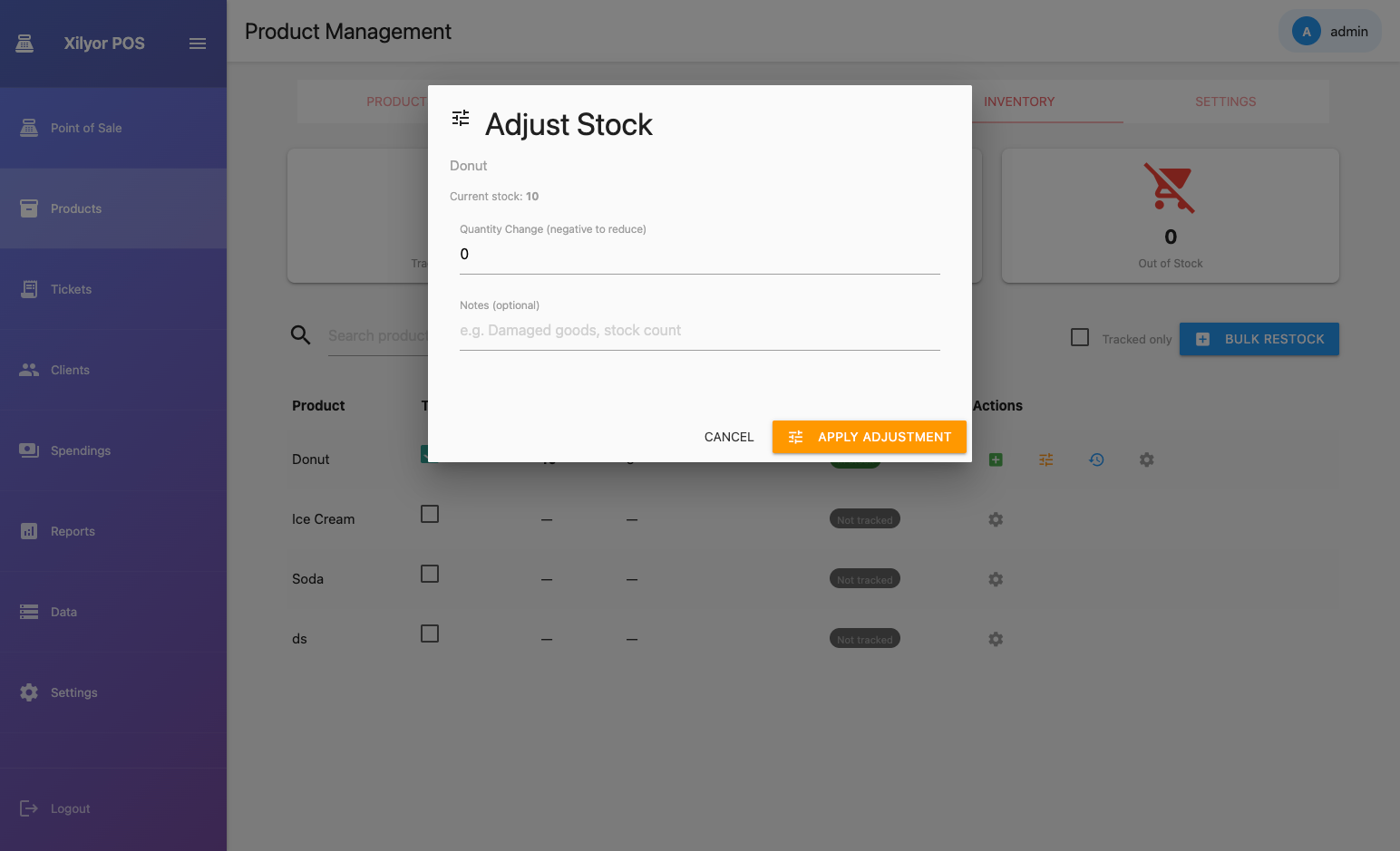
ضبط المخزون تصحيح يدوي بعد الجرد أو الكسر يضبط المخزون على القيمة المُدخلة بالضبط
إعادة تخزين منتج استلام توصيل لمنتج واحد يضيف الكمية المُدخلة إلى المخزون الحالي
إعادة تخزين جماعية استلام توصيل كامل لعدة منتجات يضيف كميات لعدة منتجات دفعةً واحدة
حركات المخزون المراجعة أو الاعتراض تاريخ للقراءة فقط — المصدر والكمية والوقت
ضبط المخزون
ضبط المخزون اليدوي
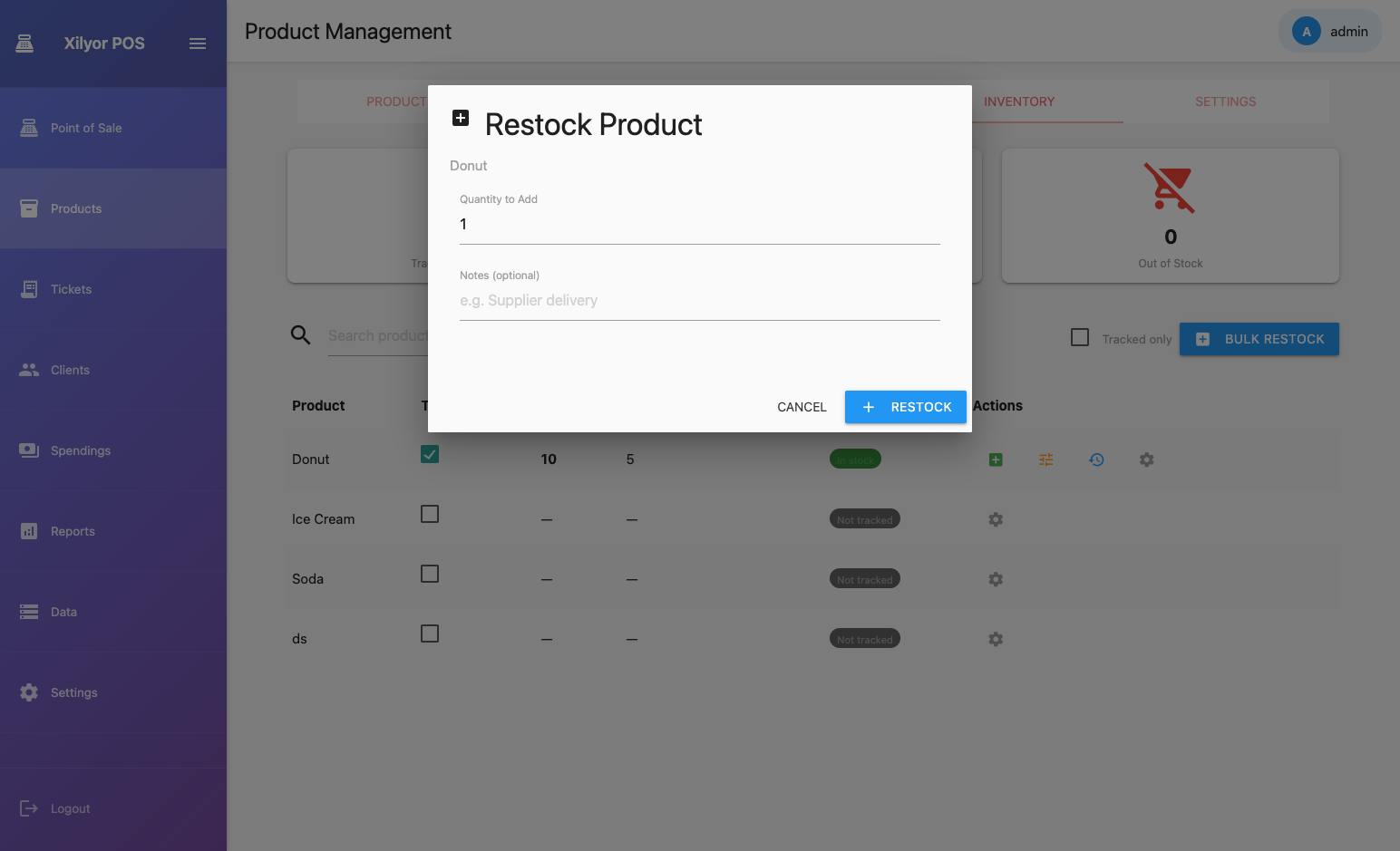
إعادة تخزين منتج
إعادة تخزين منتج واحد
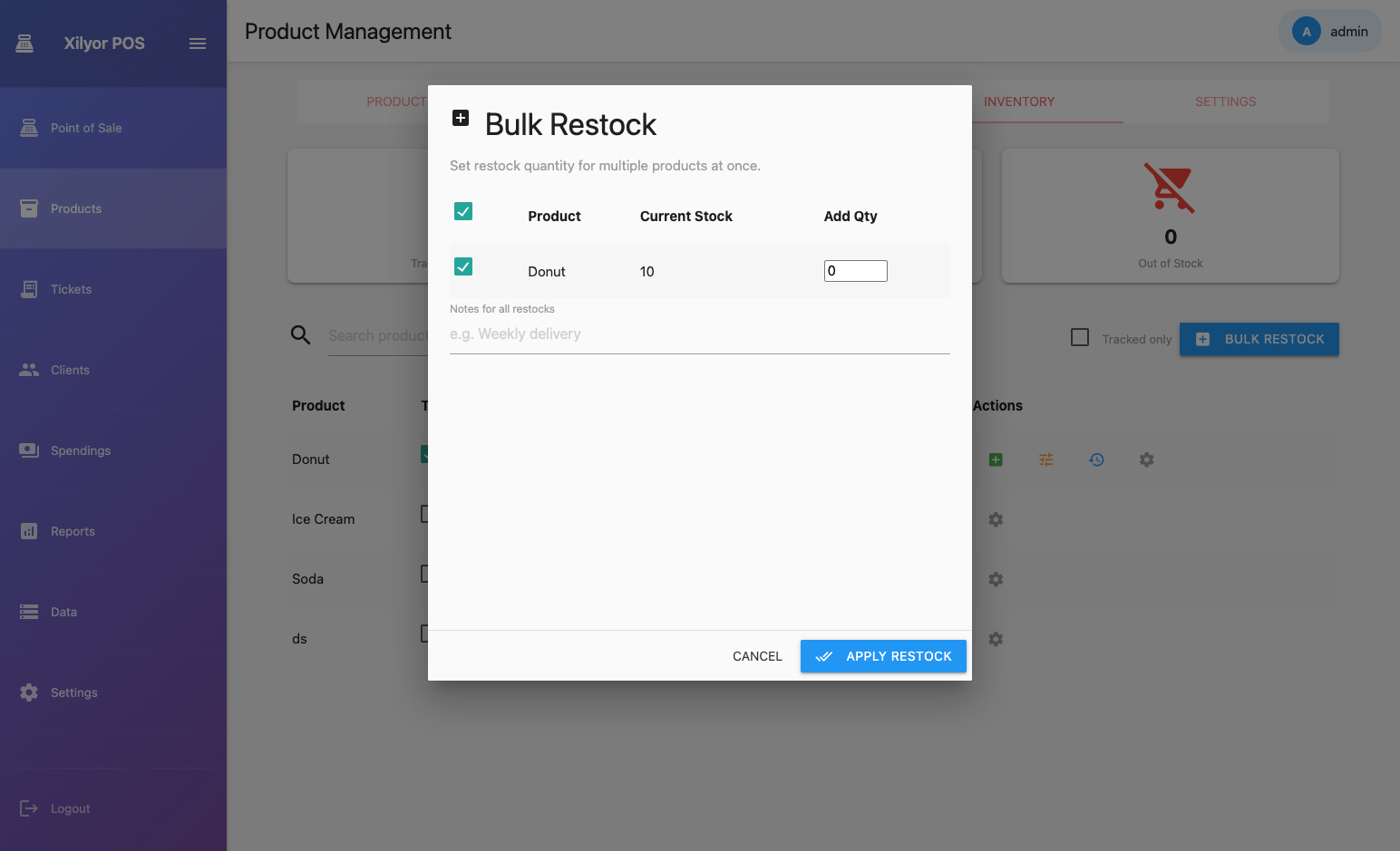
إعادة التخزين الجماعية
إعادة التخزين الجماعية — عدة منتجات
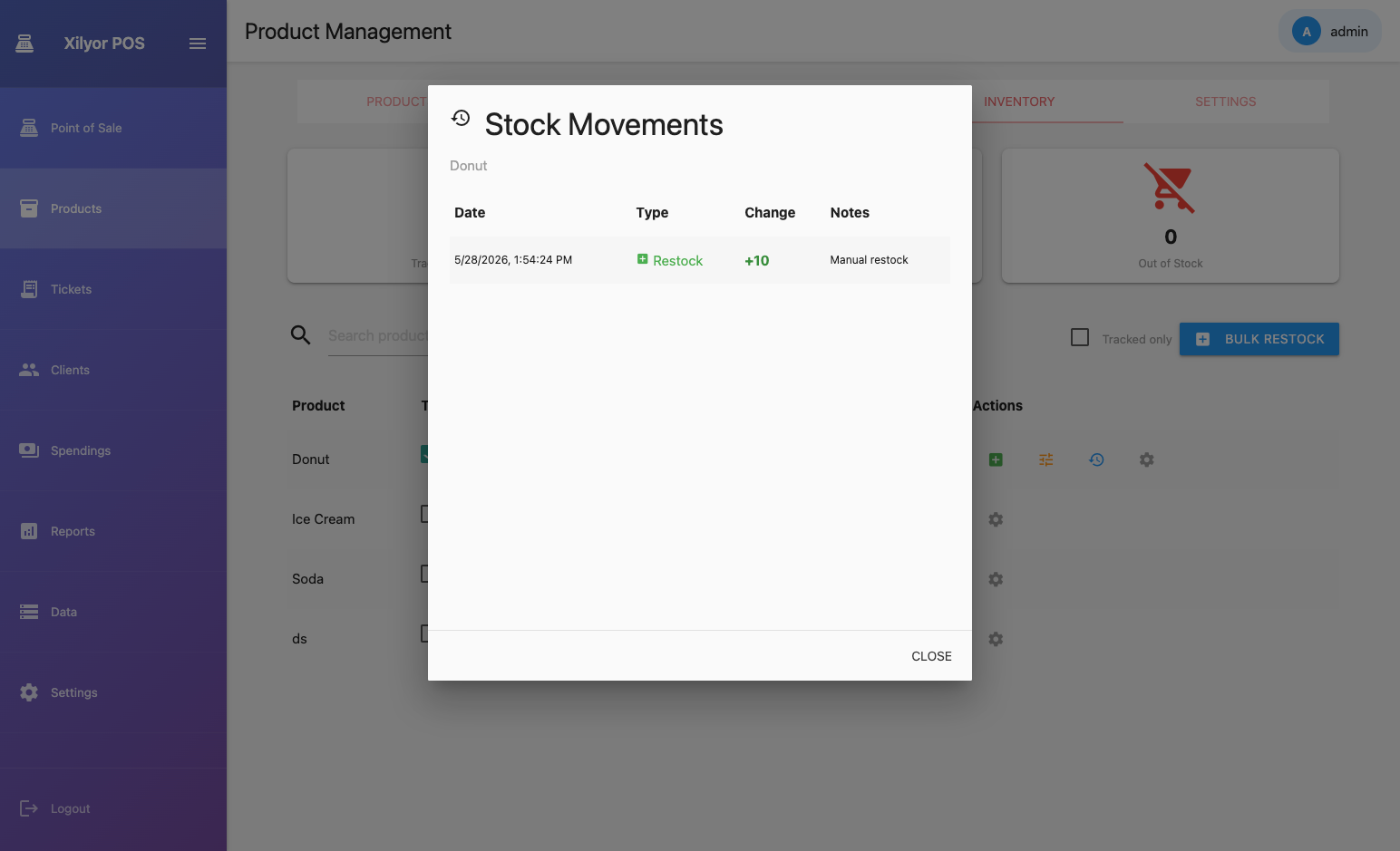
تاريخ حركات المخزون
تاريخ حركات المخزون

إعدادات المخزون

اضبط حدود المخزون المنخفض والمنتجات المُتتبَّعة وكيفية التعامل مع الاستقطاعات.

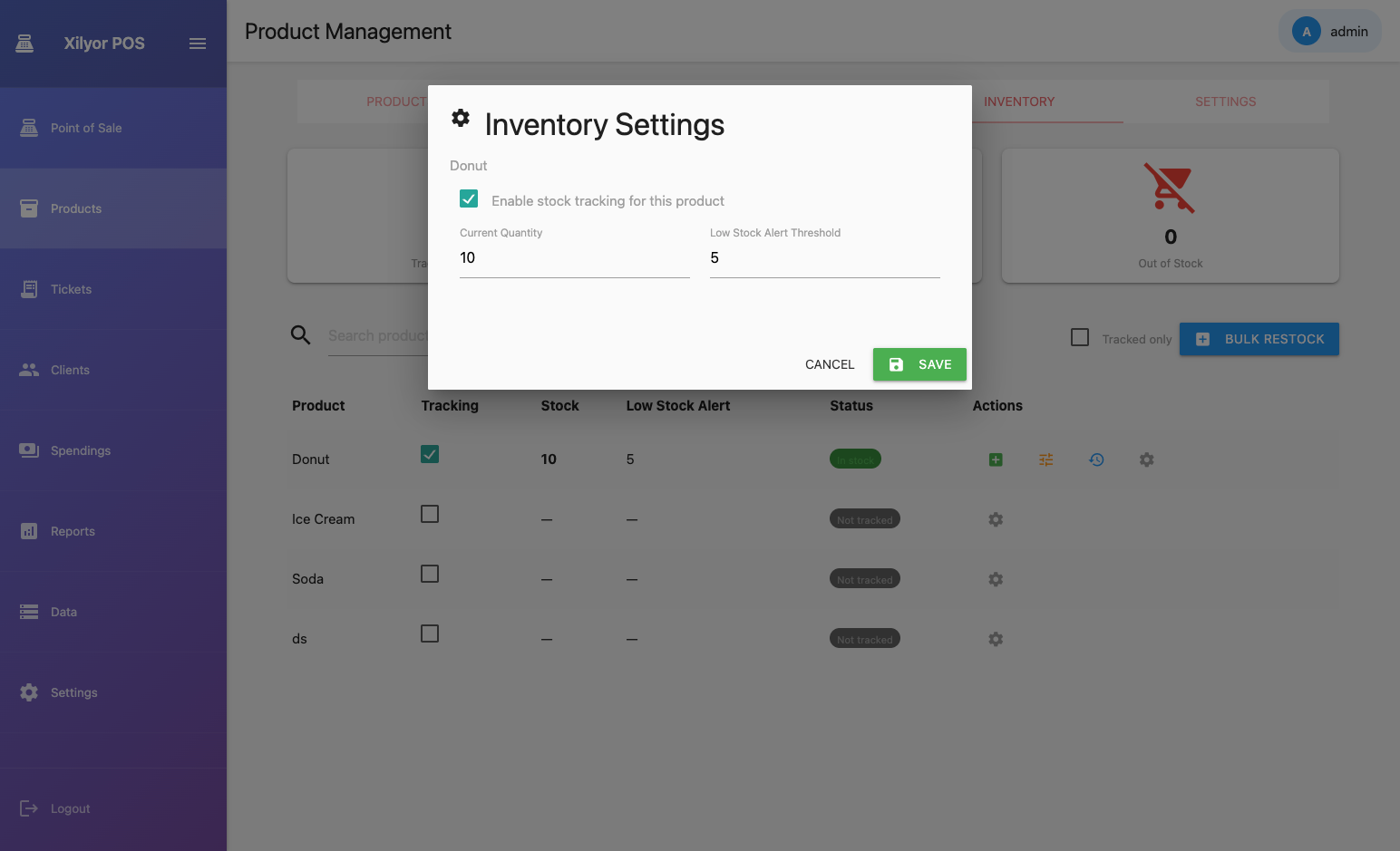
إعدادات المخزون
إعداد المخزون
💡
يُستقطع المخزون تلقائياً عند دفع الطلب. إذا كان تتبع المخزون معطلاً لمنتج، تمر المبيعات دون استقطاع.
الميزات الأساسية — 04

الفواتير والطلبات

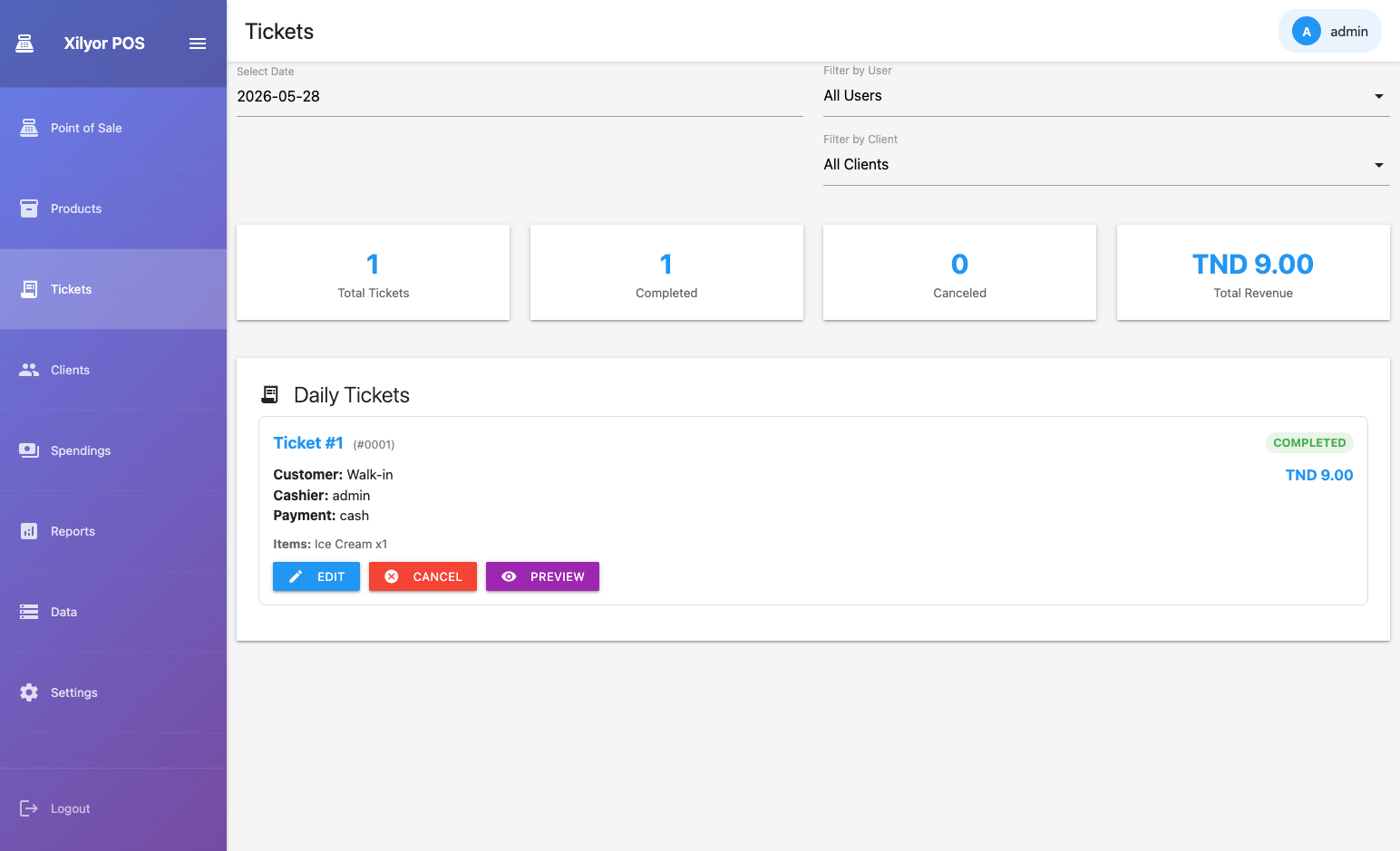
اعرض جميع الطلبات وأدرها وأعد طباعتها. تُخزَّن كل معاملة مع التفصيل الكامل للمنتجات وطريقة الدفع ومعلومات الموظف.

قائمة الفواتير
قائمة الطلبات — قابلة للبحث والتصفية

ما يمكنك فعله

البحث والتصفية

ابحث عن الطلبات برقم الفاتورة أو التاريخ أو اسم العميل أو طريقة الدفع.

إعادة طباعة الإيصال

أعد طباعة أي إيصال سابق مباشرةً على طابعة الإيصالات المُعدَّة.

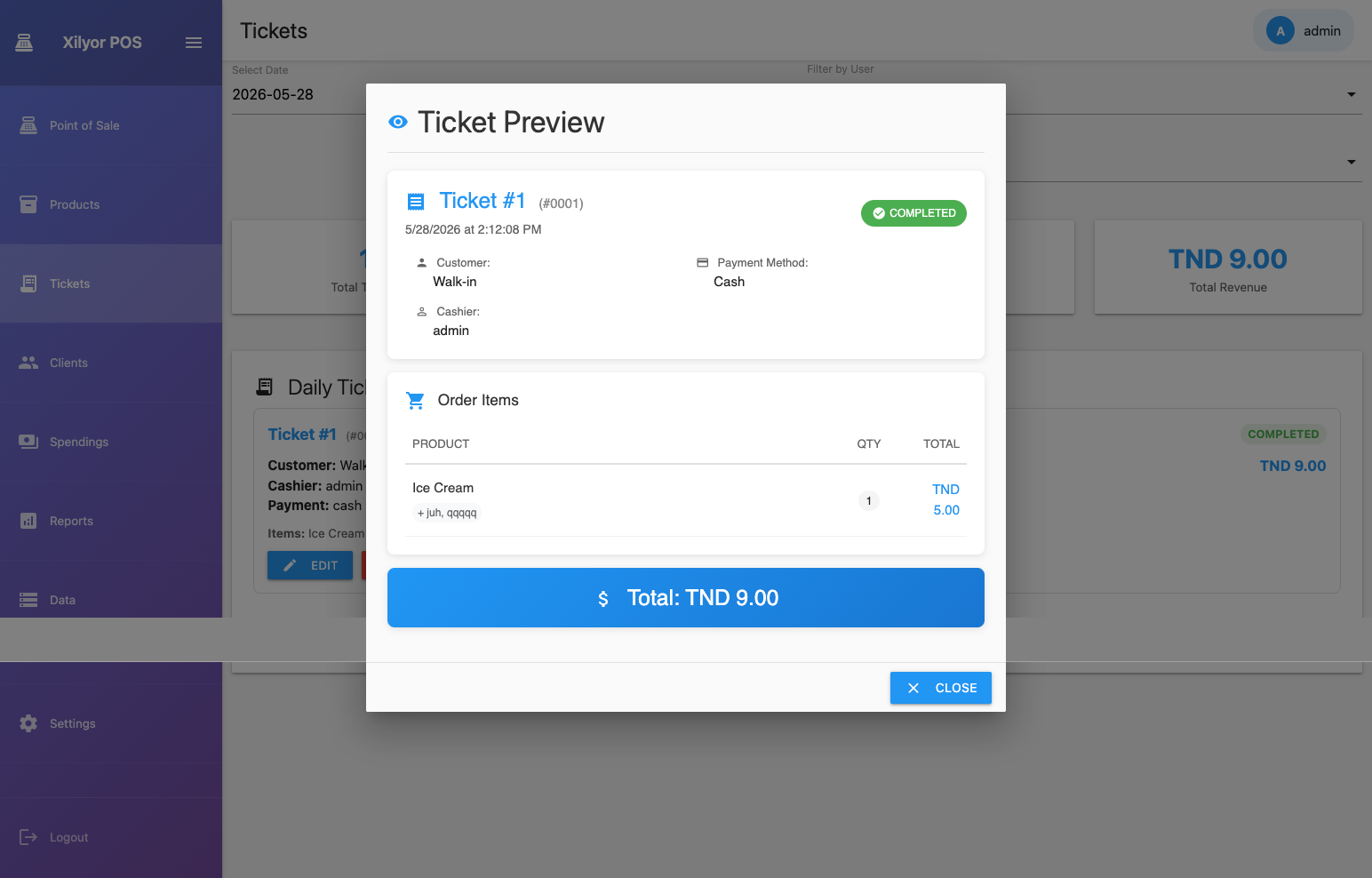
المعاينة

اطّلع على التفاصيل الكاملة للطلب قبل الطباعة — قائمة المنتجات والمجاميع والعميل والموظف.

معاينة الفاتورة
معاينة الفاتورة قبل الطباعة
ℹ️
مطلوب طابعة: تستخدم طباعة الفواتير طابعة الإيصالات المُعدَّة في الإعدادات ← الطابعات. إذا لم تكن هناك طابعة مُعدَّة، سيُنبّهك الزر.
إدارة الأعمال — 05

العملاء مميز

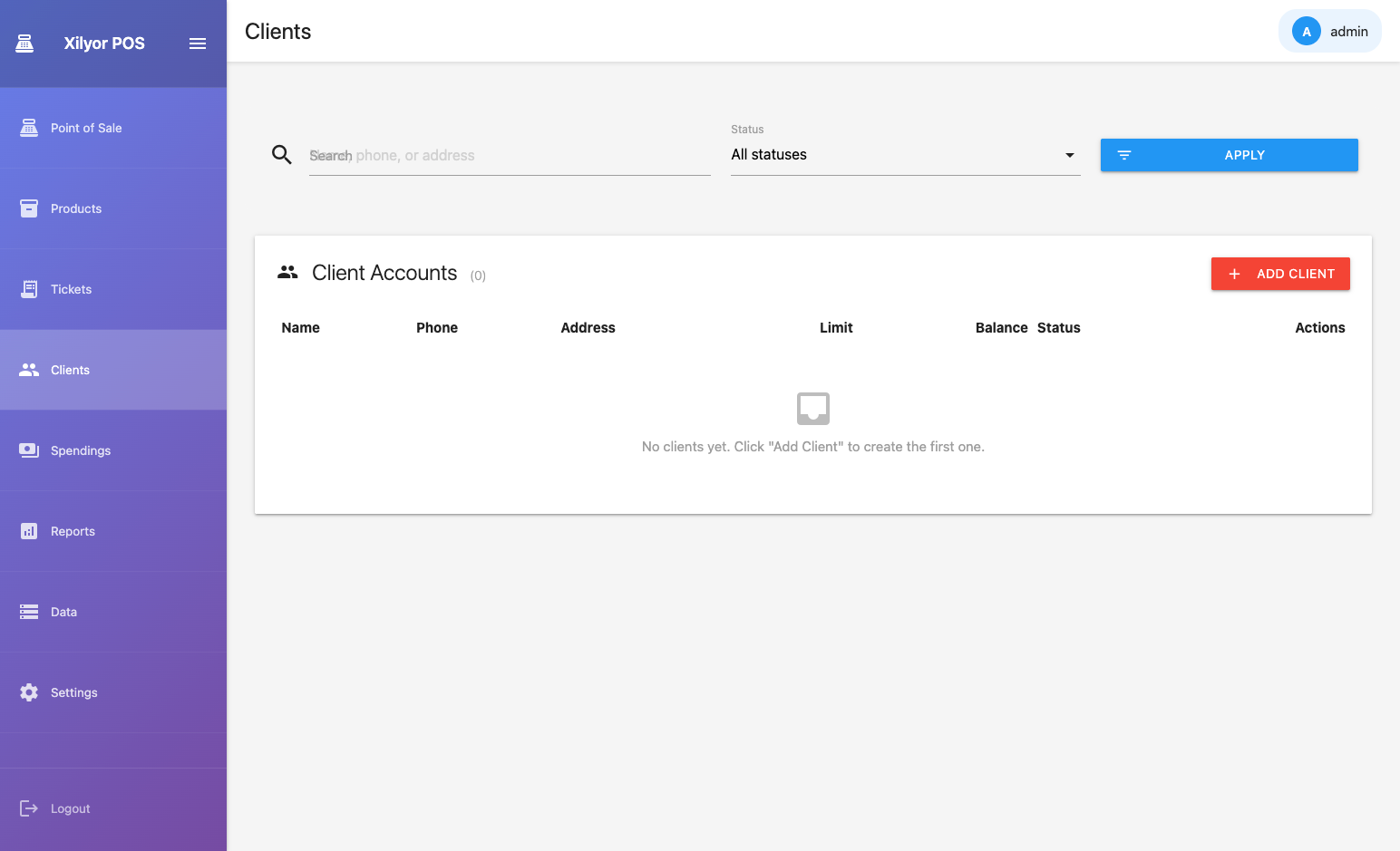
ابنِ قاعدة بيانات للعملاء، خصّص العملاء للطلبات، فعّل الفوترة المؤجلة، وتتبع أرصدة الائتمان.

قائمة العملاء
دليل العملاء

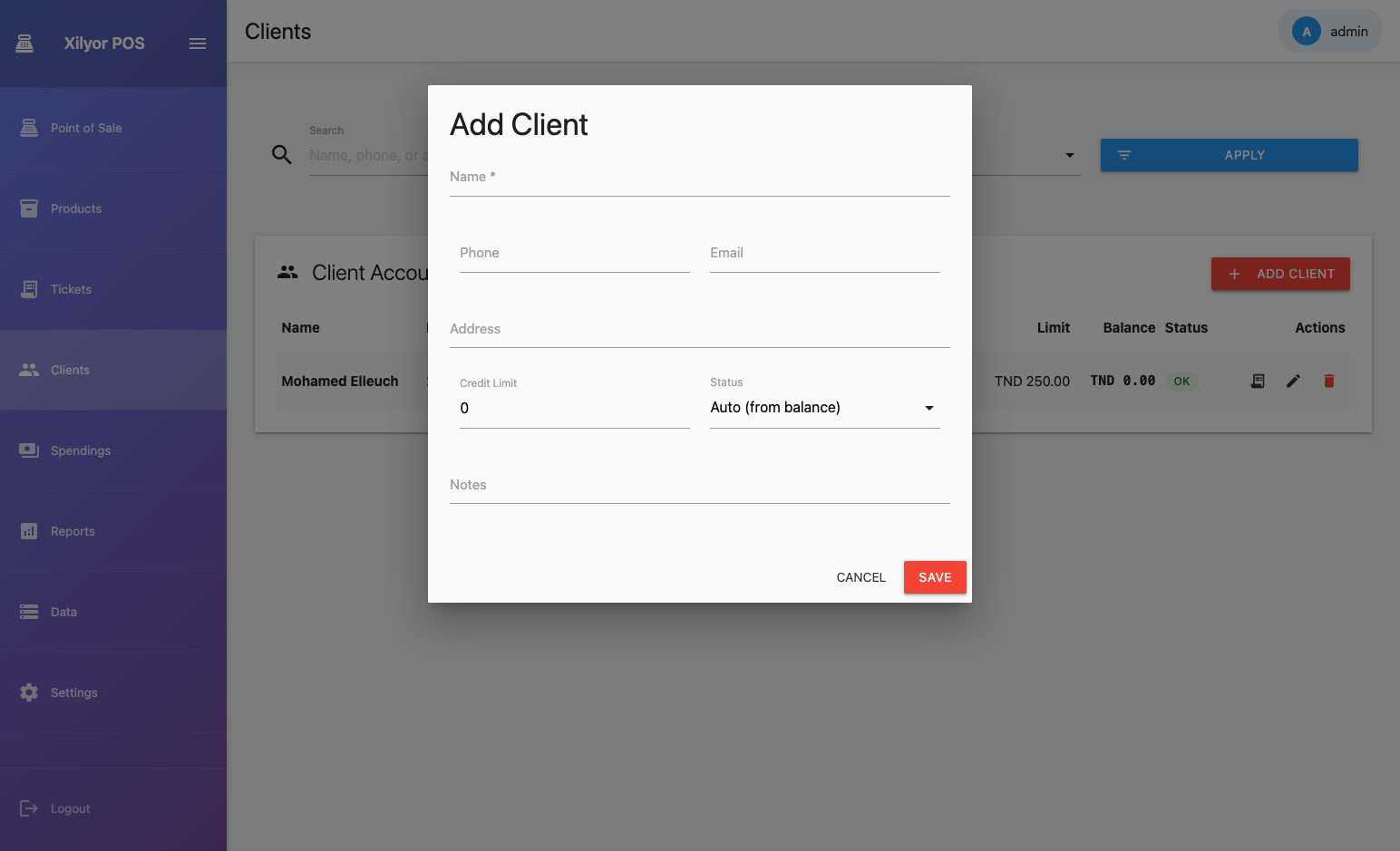
إضافة عميل

  • 1
    انقر "إضافة عميل"يفتح نموذج العميل.
  • 2
    أدخل الاسممطلوب. الهاتف والبريد الإلكتروني اختياريان لكنهما مفيدان للبحث.
  • 3
    حدد حد الائتمانإذا كان العميل سيستخدم الدفع الآجل، حدد الحد الأقصى للائتمان.
  • 4
    احفظيصبح العميل متاحاً فوراً عند الدفع.
نموذج عميل جديد
نموذج عميل جديد

حالات العملاء

الحالةالمعنىالدفع الآجل متاح؟
عاديضمن حد الائتمان، لا مشاكلنعم
تنبيهيقترب من حد الائتماننعم — يرى أمين الصندوق تحذيراً
مقيّدتجاوز الحد أو تم وضع علامة يدوياًلا — الزر معطَّل
💡
عند تخصيص عميل مقيّد لطلب في نقطة البيع، يظهر تنبيه مرئي لأمين الصندوق قبل متابعة الدفع.
إدارة الأعمال — 06

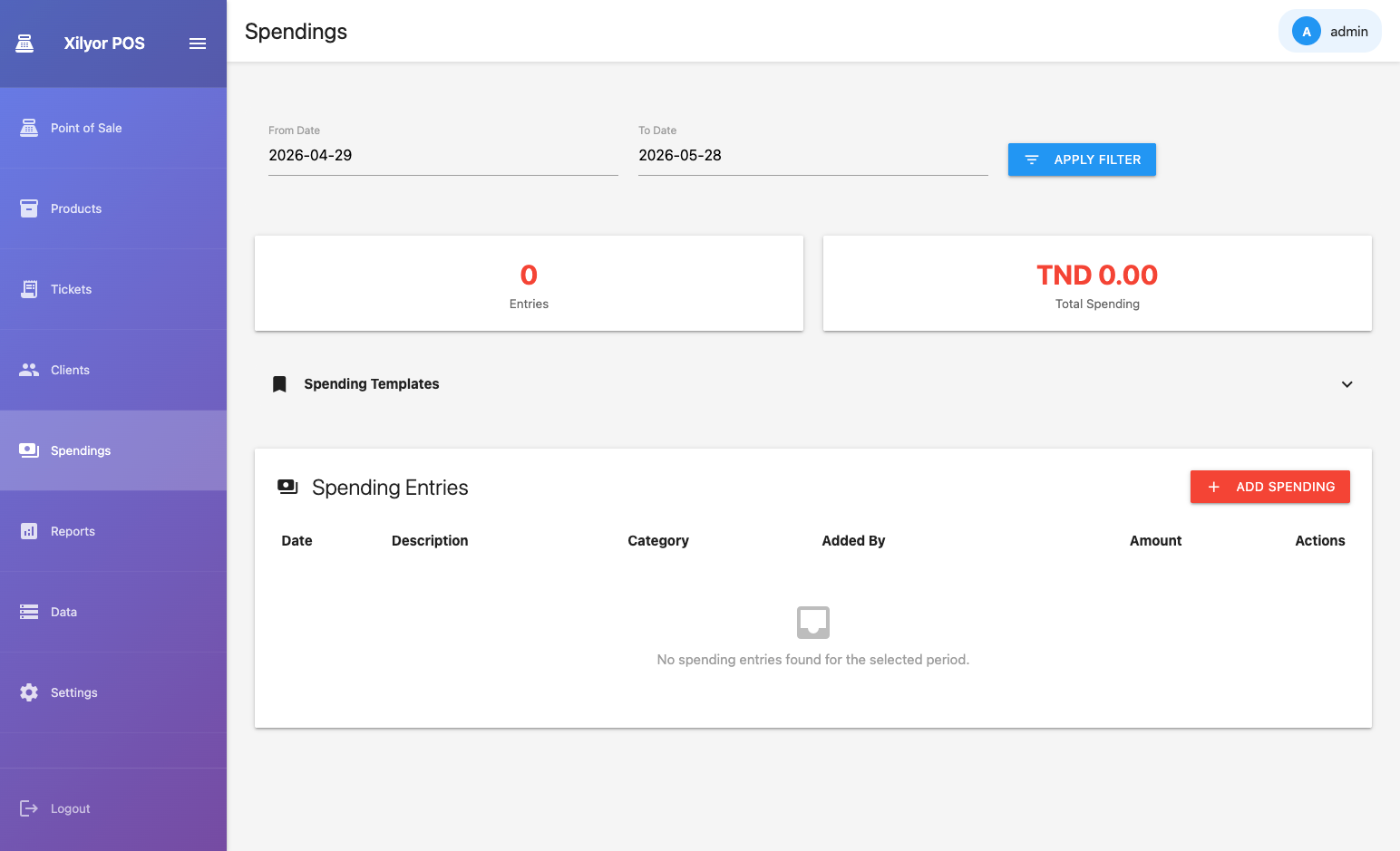
المصاريف

سجّل المصاريف التشغيلية — المواد، الإصلاحات، الرواتب — وادرجها في حساب الربح الصافي في التقارير.

قائمة المصاريف
سجل المصاريف

تسجيل مصروف

  • 1
    انقر "إضافة مصروف"
  • 2
    اختر الفئةمواد، معدات، موظفون، صيانة أو أخرى.
  • 3
    أدخل المبلغبعملة المنشأة المُعدَّة.
  • 4
    أضف ملاحظةوصف موجز — "فاتورة الغاز الشهرية"، "دقيق 10 كغ" وغيره.
  • 5
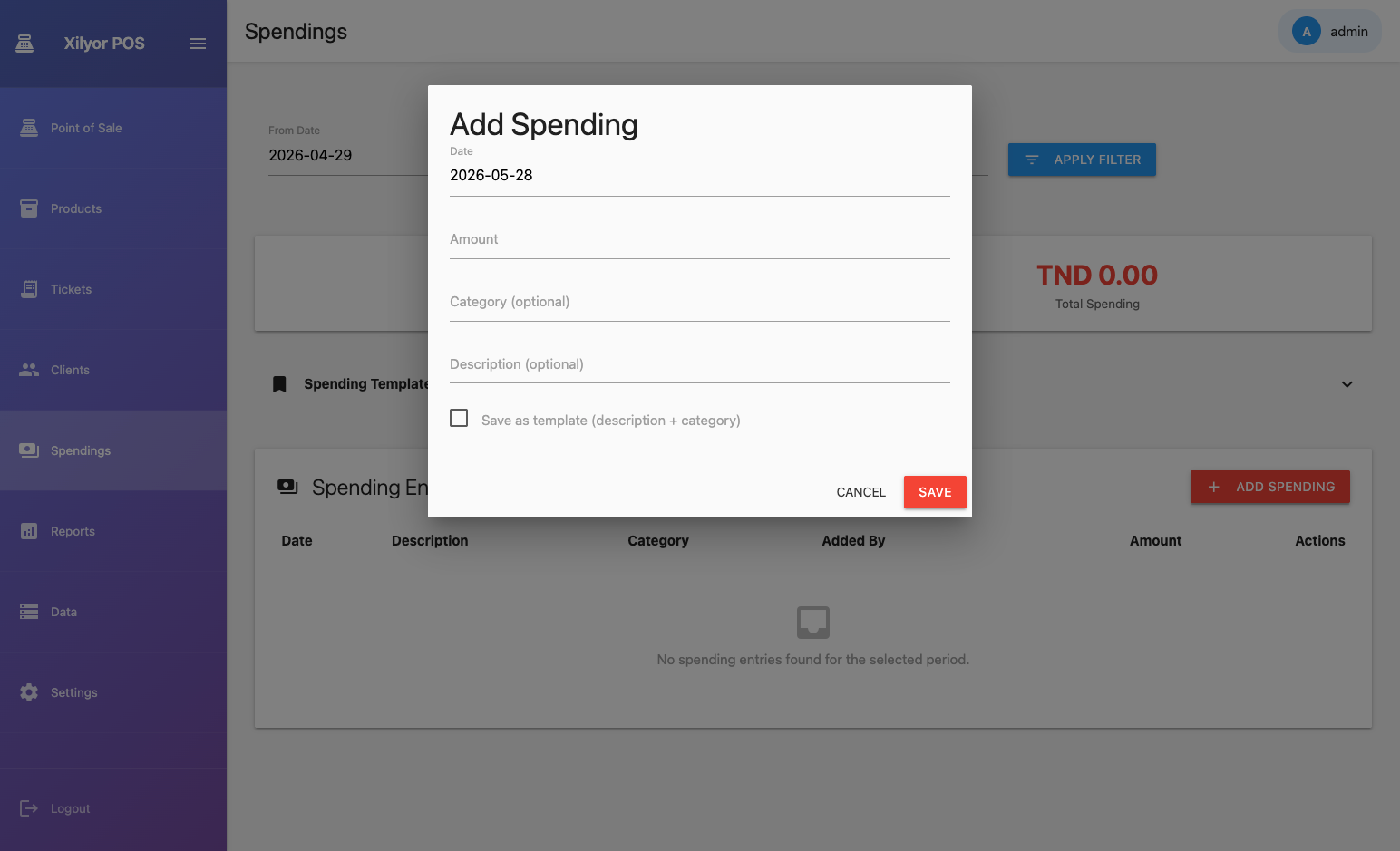
    احفظيُختم المصروف بوقت ويُدرج في التقارير ← الربح الصافي.
نموذج إضافة مصروف
نموذج إضافة مصروف
📊
تُغذّي المصاريف مقياس الربح الصافي في التقارير مباشرةً. الإيرادات − المصاريف = الربح الصافي لأي نطاق زمني مختار.
إدارة الأعمال — 07

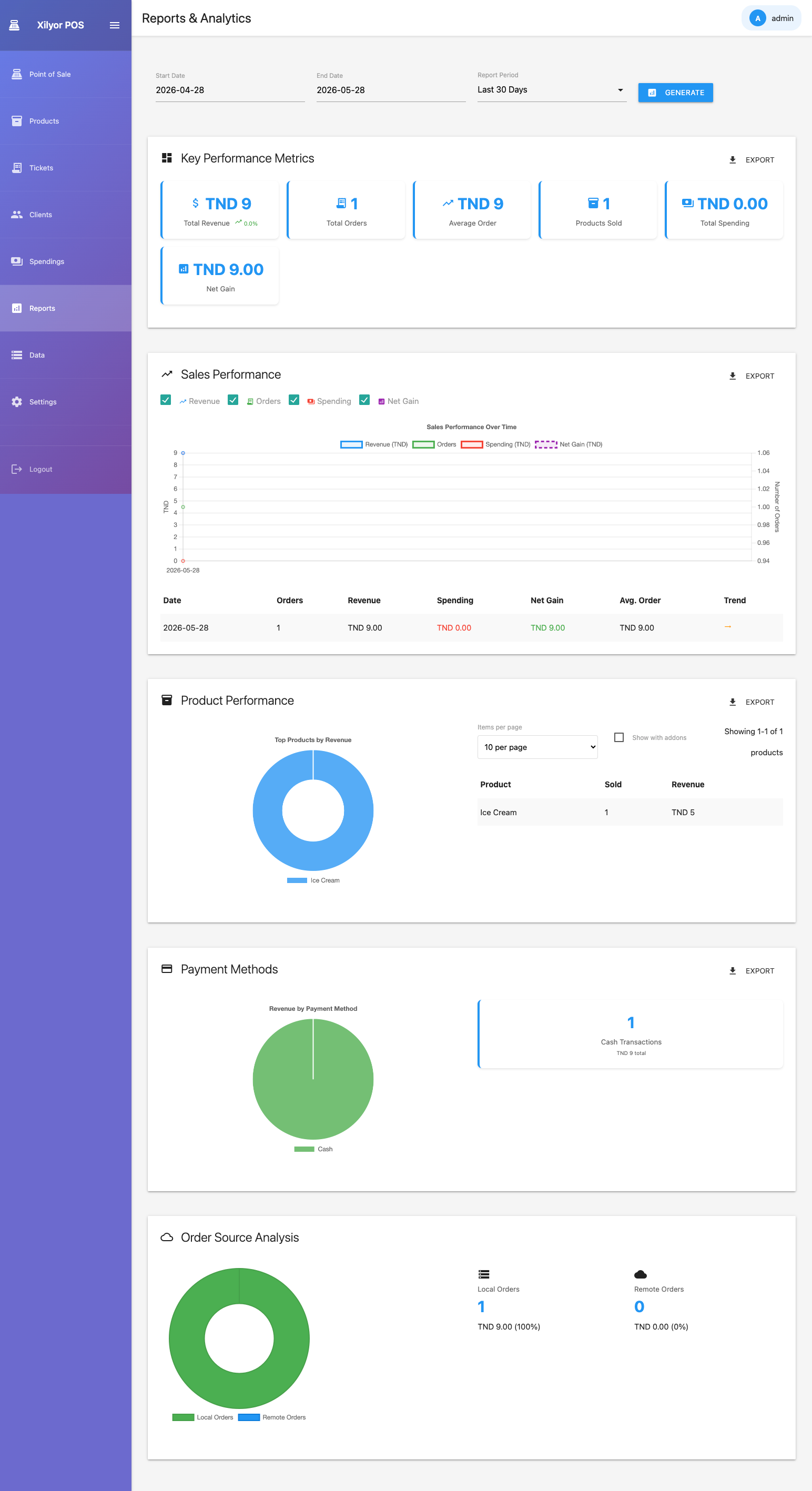
التقارير والتحليلات

افهم نشاطك التجاري من خلال اتجاهات الإيرادات وتصنيفات المنتجات وتوزيع طرق الدفع والربح الصافي عبر أي نطاق زمني.

لوحة تحكم التقارير
لوحة تحكم التحليلات

أنواع التقارير المتاحة

📈

تقرير المبيعات

الإيرادات وعدد الطلبات بمرور الوقت — بدقة يومية أو أسبوعية أو شهرية.

🏆

أفضل المنتجات

تصنيف أكثر المنتجات مبيعاً حسب الكمية والمساهمة في الإيرادات.

💳

طرق الدفع

توزيع الإيرادات على قنوات النقد والبطاقة والدفع الآجل.

📦

مصدر الطلبات

تصنيف حسب مصدر الطلبات — داخل المطعم، خارجي وغيره.

💰

الربح الصافي

الإيرادات ناقص المصاريف المسجلة للفترة المحددة.

📤

التصدير

تنزيل أي تقرير كملف بيانات JSON للتحليل الخارجي.


اختيار النطاق الزمني

الإعدادات المسبقة: أسبوع، شهر، سنة. أو اختر تاريخ بداية ونهاية مخصصاً باستخدام محددات التاريخ، ثم انقر على إنشاء.

النظام — 08

الإعدادات

اضبط منشأتك، أدر حسابات المستخدمين، أعدّ الطابعات وقنوات الطباعة، وتحكم في الترخيص.

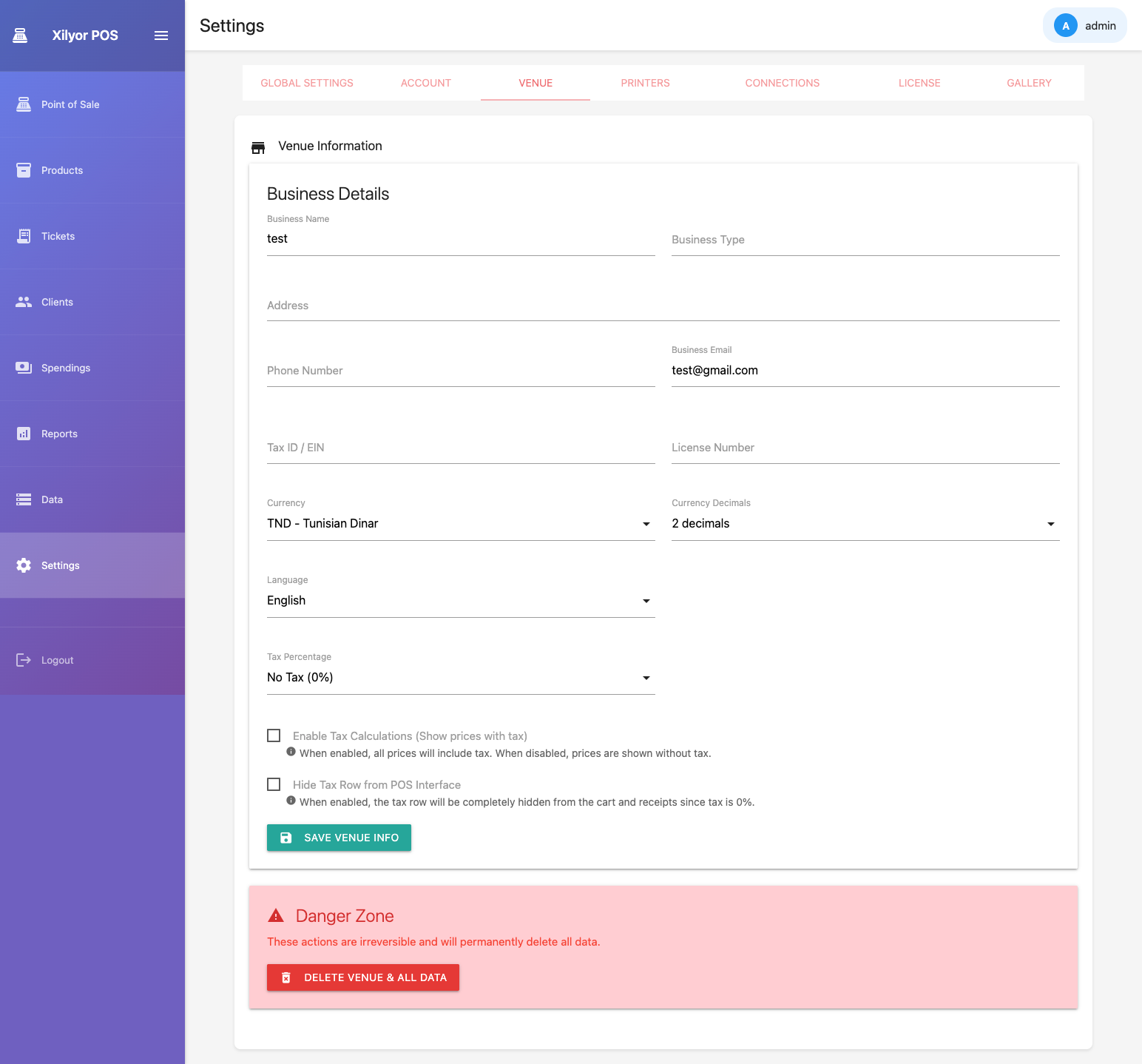
المنشأة

اسم الشركة والعنوان ومعلومات الاتصال واللغة والعملة — تظهر على الإيصالات المطبوعة.

إعدادات المنشأة
معلومات المنشأة / الشركة

الطابعات والقنوات

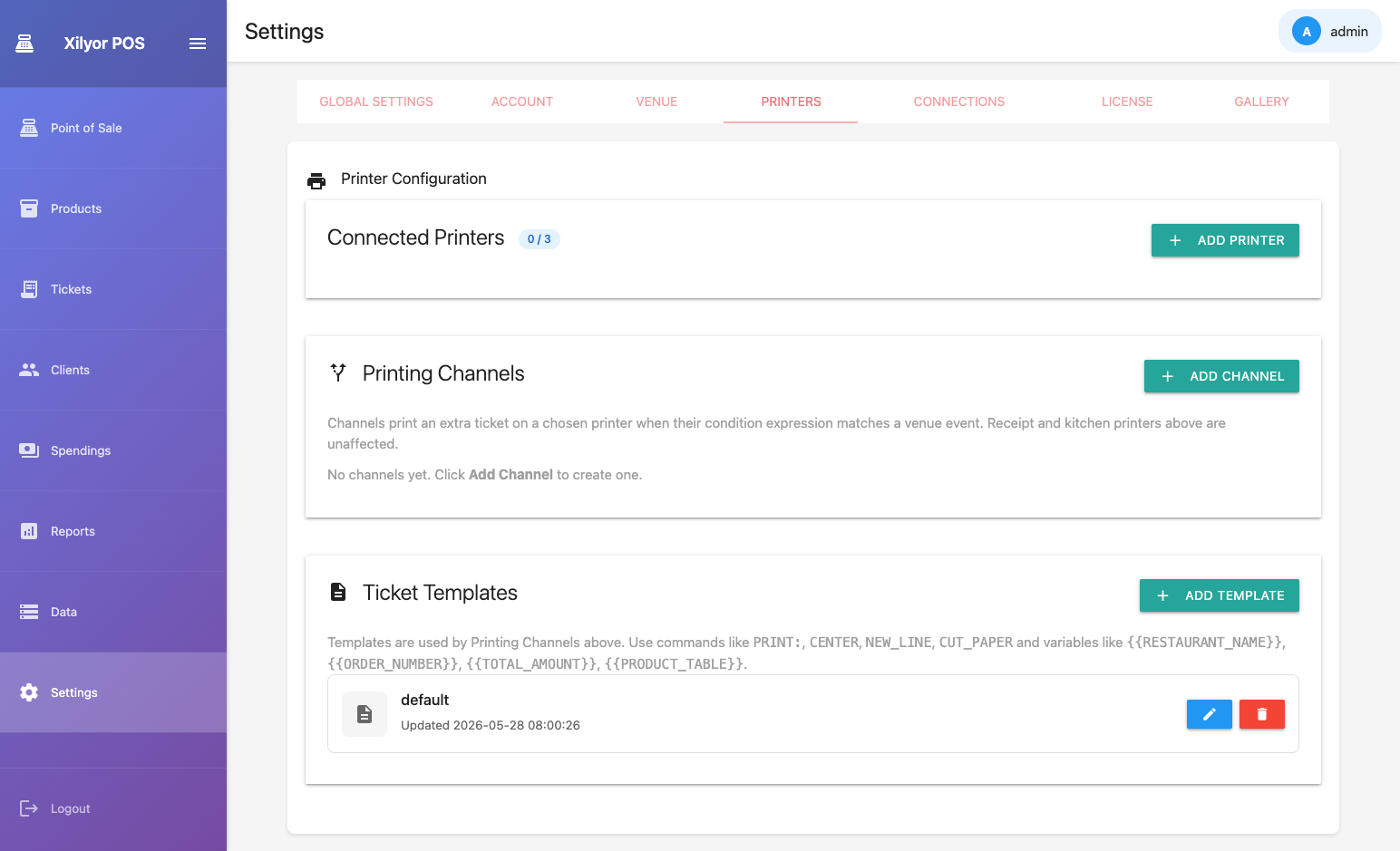
أضف طابعات حرارية، ثم حدد قنوات طباعة تُوجّه الفواتير تلقائياً بناءً على شروط الدفع.

إعداد الطابعات
إدارة الطابعات وإعداد القنوات
الإعدادالوصف
اسم الطابعةالتسمية المستخدمة في السجلات واختيار القناة
الاتصالشبكة (IP:port) أو مسار جهاز USB
قناة الطباعةشروط التشغيل (مثل: "اطبع عند أي دفع") والقالب المستخدم
اختبار الطباعةيرسل صفحة اختبار للتحقق من إمكانية الوصول للطابعة
فحص الاتصاليختبر IP الطابعة للتأكد من إمكانية الوصول عبر الشبكة
💡
يجب أن تمتلك الطابعة قناة طباعة واحدة على الأقل لتطبع أي شيء. تحدد القنوات متى تنطلق الفاتورة (مثل: عند كل دفع) وأي قالب تستخدم.

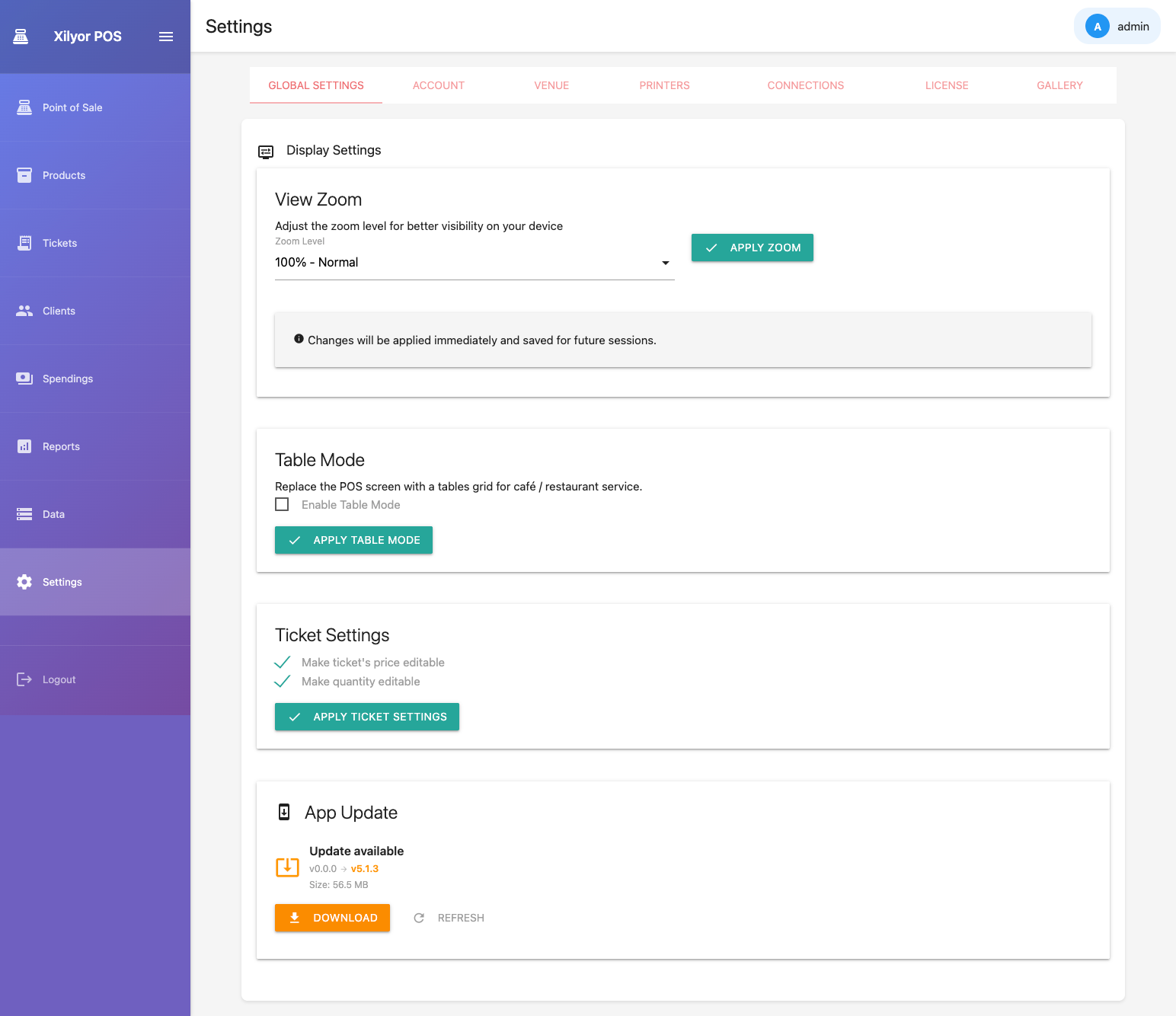
إعدادات العرض العامة

إعدادات العرض
تفضيلات الواجهة والعرض
  • تكبير الواجهة — ضبط حجم الواجهة للشاشات الكبيرة أو الصغيرة
  • وضع الطاولات — تفعيل الطاولات المرقّمة لإدارة قاعة المطعم
  • عرض الضريبة — إظهار أو إخفاء تفصيل الضريبة على الإيصالات والملخصات
  • قابلية تعديل الفاتورة — السماح لأمناء الصندوق بتغيير الأسعار أو الكميات عند الدفع

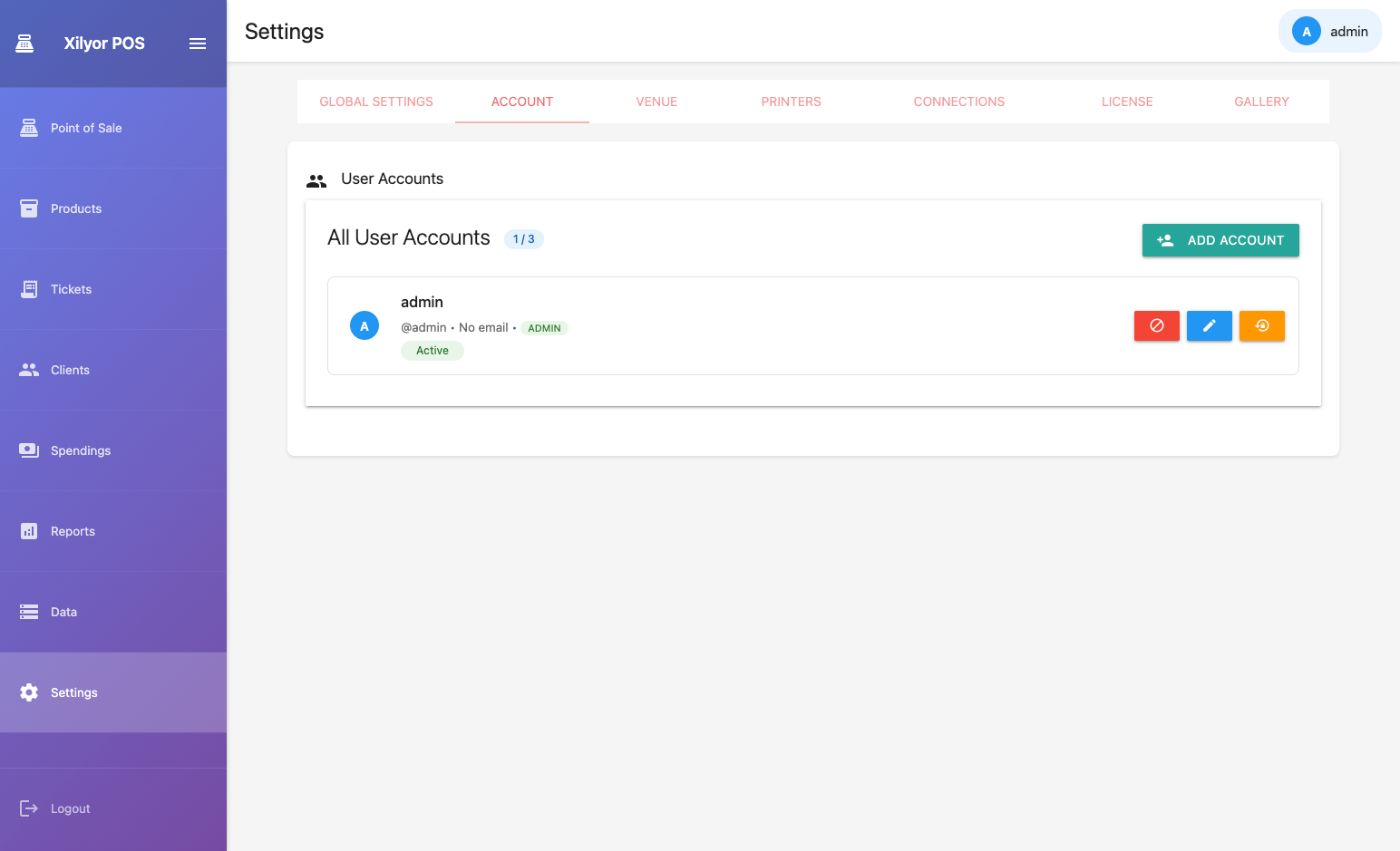
الحساب

إعدادات الحساب
إدارة حسابات المستخدمين

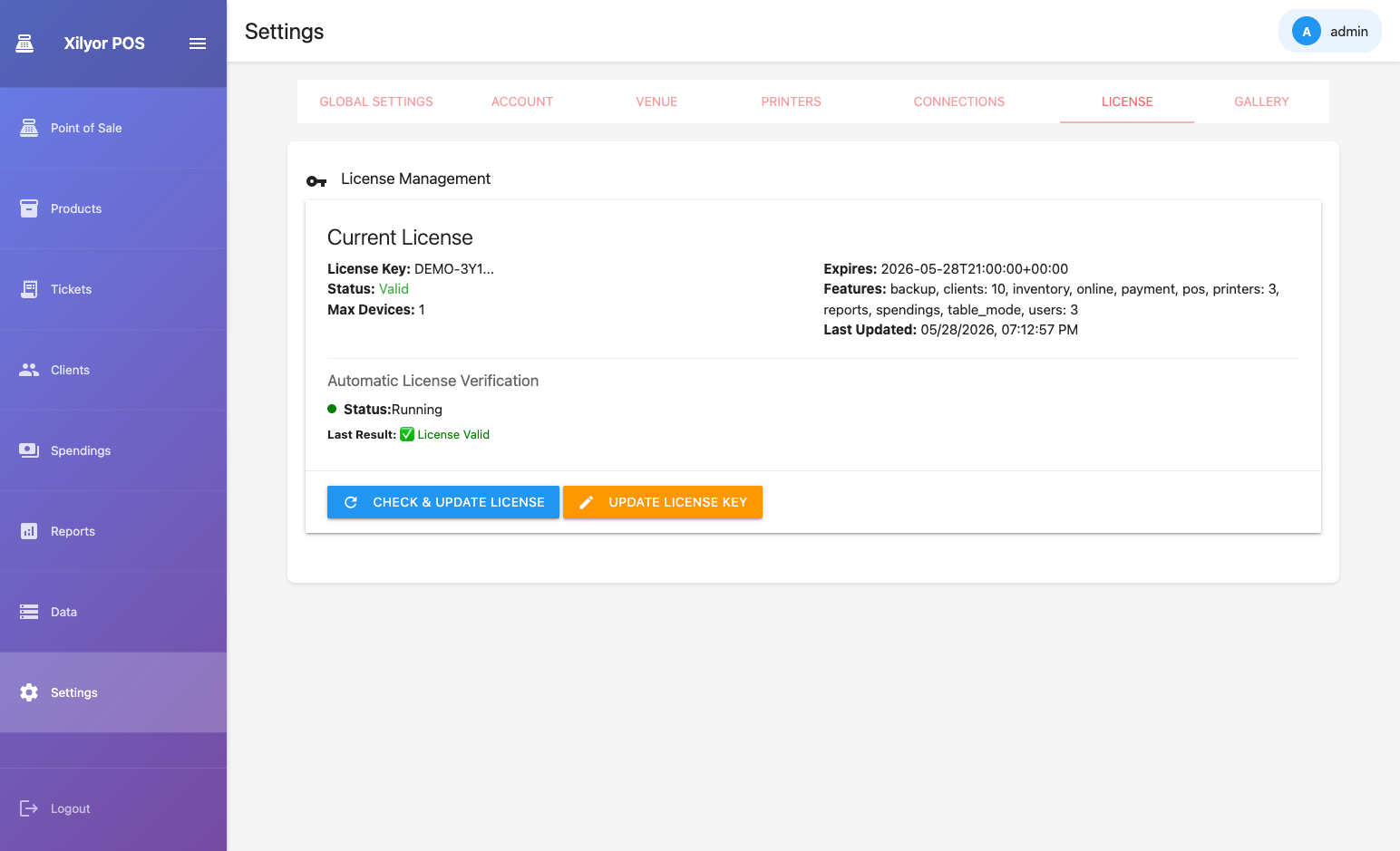
الترخيص

إعدادات الترخيص
مفتاح الترخيص ومستويات الميزات

المعرض والاتصالات

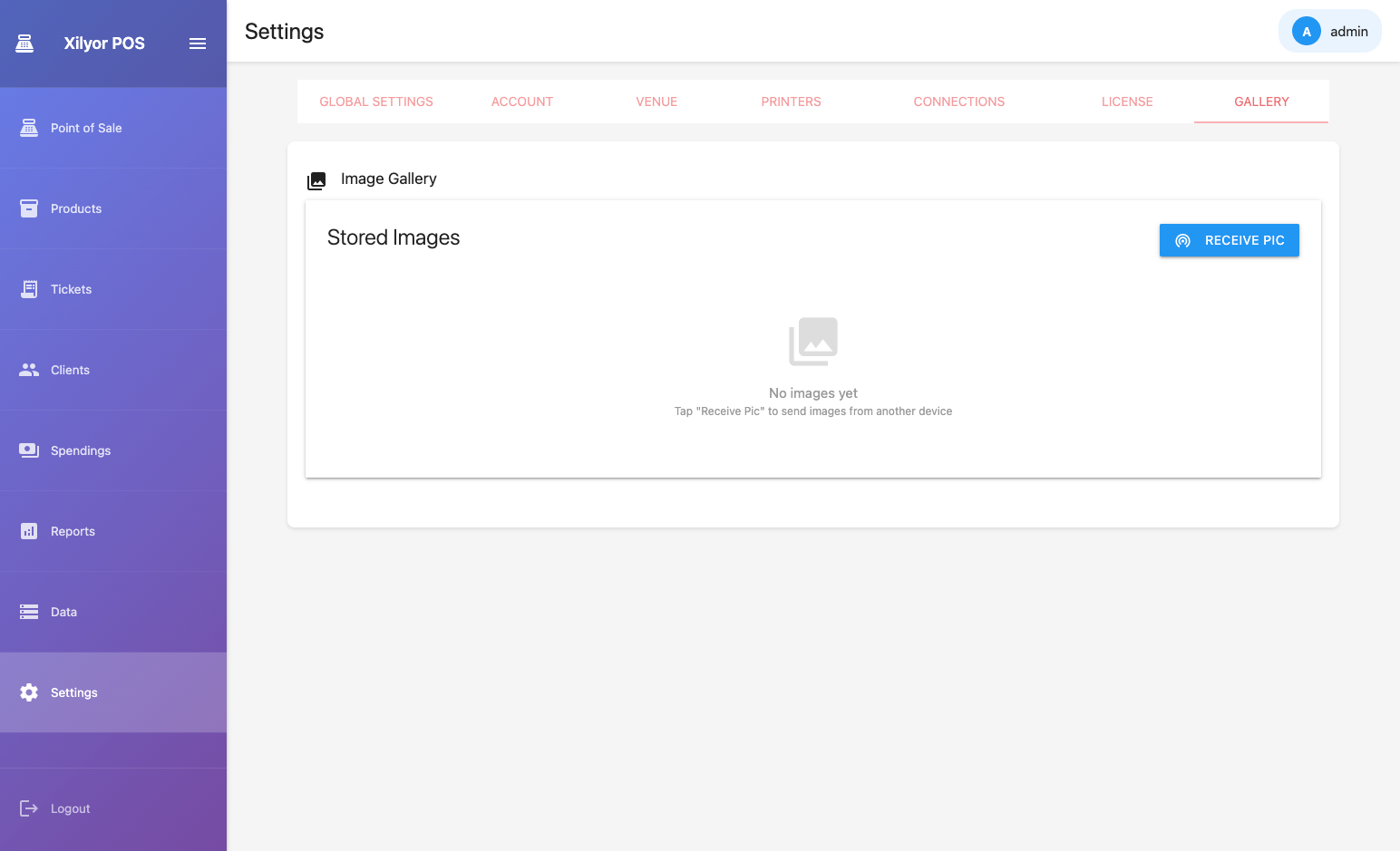
معرض الصور
معرض صور المنتجات
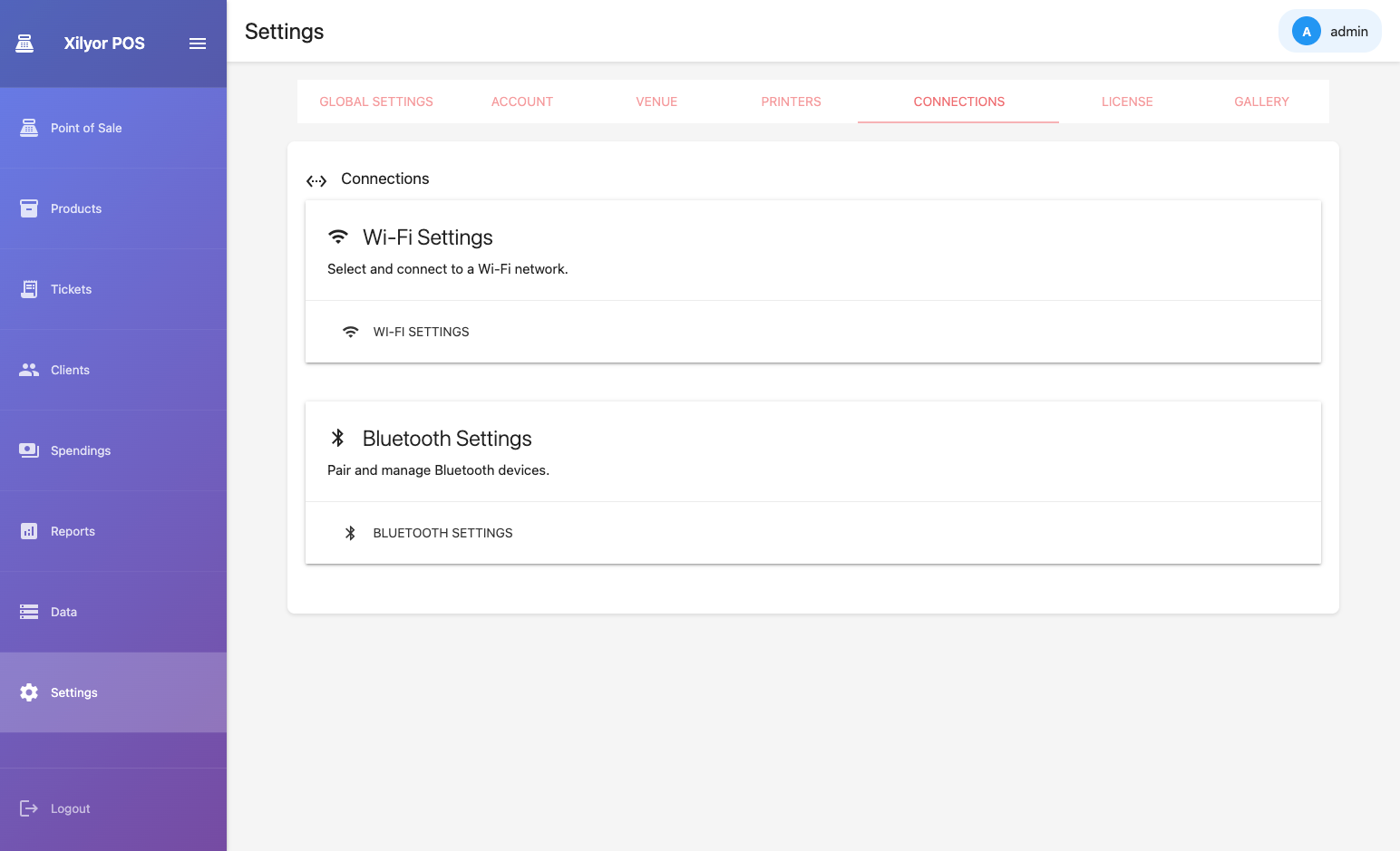
إعدادات الشبكة
إعدادات WiFi / الشبكة
النظام — 09

إدارة البيانات

صدّر نسخة احتياطية كاملة لقاعدة البيانات، استورد نسخة سابقة للاستعادة، وتحقق من سلامة البيانات.

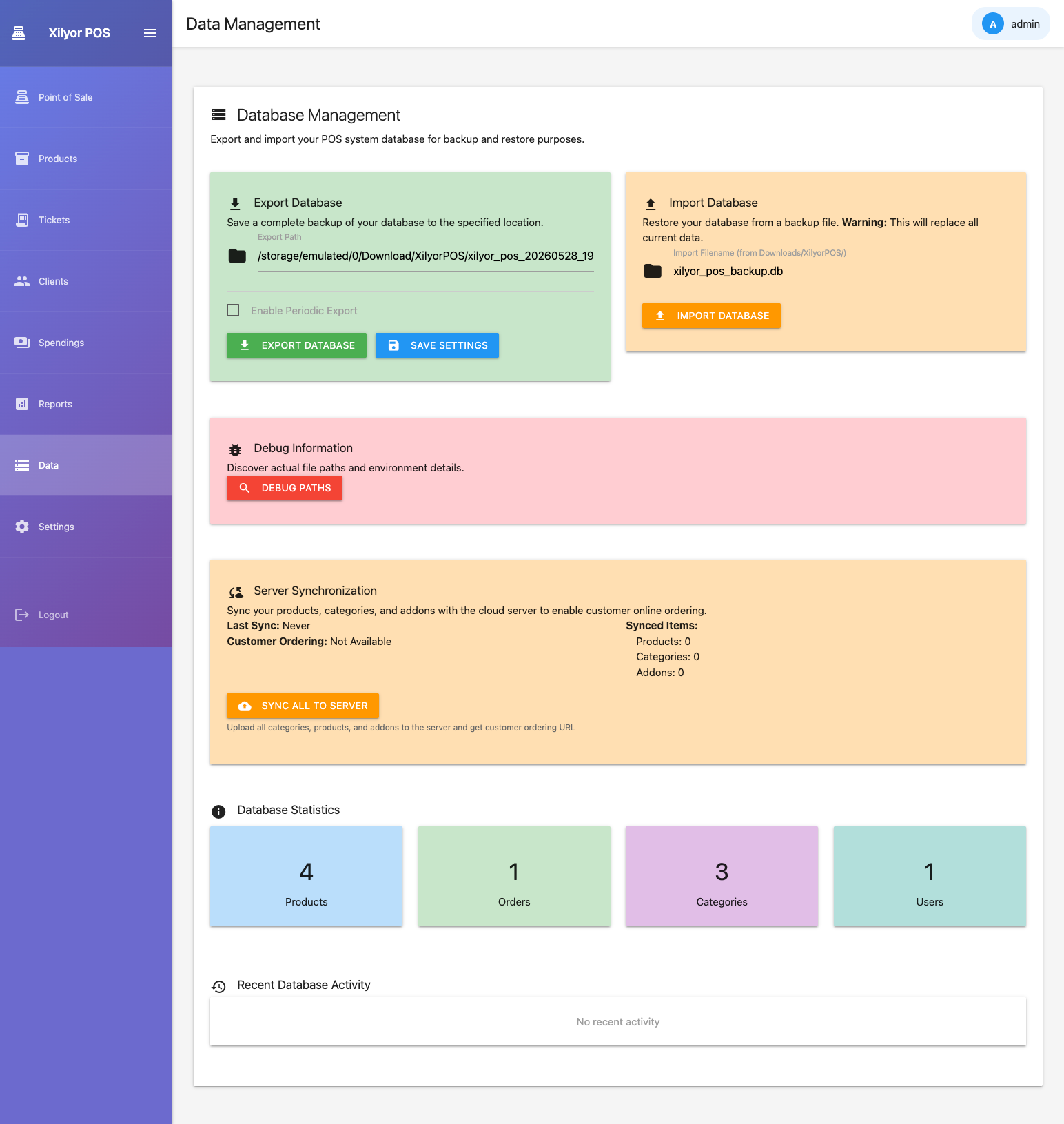
إدارة البيانات
النسخ الاحتياطي والاستعادة وأدوات البيانات

العمليات

تصدير

نزّل لقطة كاملة لجميع البيانات — المنتجات والطلبات والعملاء والإعدادات — كملف محمول.

استيراد

استعد من تصدير سابق. هذا يستبدل جميع البيانات الحالية — صدّر أولاً كشبكة أمان.

⚠️
عملية مدمِّرة: استيراد النسخة الاحتياطية يستبدل نهائياً جميع المنتجات والطلبات والعملاء والإعدادات الموجودة. صدّر دائماً أولاً حتى تتمكن من التراجع عند الحاجة.
المرجع — 11

معاينة
القالب

اكتب أو الصق قالب طباعة، أدخل قيم المتغيرات، وشاهد معاينة حية للإيصال تماماً كما سيُطبع على الطابعة الحرارية.

تحميل نموذج:
المتغيرات
المنشأة
الطلب
المنتجات
الاسم | الكمية | السعر  ·  إضافة: + الاسم | | السعر
القالب
← انقر "عرض المعاينة" للتوليد
المرجع — 10

مرجع أوامر
الطباعة

ابنِ قوالب طباعة مخصصة باستخدام هذه الأوامر. كل قالب هو ملف نصي عادي تُعالجه محرك الطباعة من الأعلى إلى الأسفل.

النص والتخطيط

الأمرمثالالوصف
PRINT:<نص>PRINT:مرحباطباعة سطر نصي متبوع بسطر جديد
NEW_LINENEW_LINEتغذية سطر فارغ
CENTERCENTERمحاذاة النص التالي إلى الوسط
LEFTLEFTمحاذاة النص التالي إلى اليسار (الافتراضي)
RIGHTRIGHTمحاذاة النص التالي إلى اليمين

تنسيق النص

الأمرمثالالوصف
SET_BOLDSET_BOLDتفعيل النص الغامق
UNSET_BOLDUNSET_BOLDإلغاء النص الغامق
SET_UNDERLINESET_UNDERLINEتفعيل التسطير (ثقل مضاعف)
UNSET_UNDERLINEUNSET_UNDERLINEإلغاء التسطير
SET_INVERTEDSET_INVERTEDنص أبيض على خلفية سوداء
UNSET_INVERTEDUNSET_INVERTEDاستعادة ألوان النص الطبيعية
SET_FONT_ASET_FONT_Aالتحويل إلى الخط A (عادي، أوسع)
SET_FONT_BSET_FONT_Bالتحويل إلى الخط B (أصغر، مكثف)
WIDTH:<n>WIDTH:2ضبط مضاعف عرض الحروف (1–8)
HEIGHT:<n>HEIGHT:2ضبط مضاعف ارتفاع الحروف (1–8)
💡
WIDTH:2 + HEIGHT:2 يعطي نصاً بضعف الحجم. أعد الضبط دائماً بـ WIDTH:1 / HEIGHT:1 بعد ذلك.

الجداول

صفوف متعددة الأعمدة مع تنسيق اختياري لكل خلية.

TABLE:32,4,12
اسم المنتج,الكمية,السعر
  + إضافة, ,0.500
*الإجمالي*, ,*TND 5.00*
TABLE_END
الأمرالوصف
TABLE:<e1>,<e2>,<e3>بدء جدول بعرض الأعمدة بالحروف. الأعمدة محاذاة يساراً ما عدا الأخيرة فهي محاذاة يميناً.
<عمود1>,<عمود2>,<عمود3>صف جدول — القيم مفصولة بفواصل، صف واحد لكل سطر.
TABLE_ENDإغلاق الجدول.
ℹ️
علامات تنسيق الخلايا — احتوِ محتوى الخلية لتطبيق الأنماط: *غامق*، ^خط-ب^، !معكوس!

الباركود والرمز QR

الأمرمثالالوصف
QR_CODE:<نص>QR_CODE:https://example.comطباعة رمز QR. يمكن أن يكون النص أي سلسلة أو رابط.
BAR_CODE:<النوع>:<البيانات>BAR_CODE:EAN:6192008320410طباعة باركود أحادي البعد.
ℹ️
أنواع الباركود المدعومة: EAN / EAN13، EAN8، UPC-A، UPC-E، CODE39، CODE128، ITF، CODABAR، CODE93

الأجهزة

الأمرالوصف
CUT_PAPERقطع الورق. ضعه دائماً في نهاية القالب.
OPEN_DRAWERإرسال نبضة لفتح درج النقود.

متغيرات القالب

يتم استبدالها عند الطباعة ببيانات الطلب والمنشأة الفعلية.

المنشأة

المتغيرالوصف
{{RESTAURANT_NAME}}اسم المنشأة
{{RESTAURANT_ADDRESS}}عنوان المنشأة
{{RESTAURANT_PHONE}}هاتف المنشأة
{{RESTAURANT_EMAIL}}بريد المنشأة
{{TAX_ID}}الرقم الضريبي
{{LICENSE_NUMBER}}رقم الترخيص

التاريخ والوقت

المتغيرالوصف
{{DATE}}التاريخ الحالي — يي/شش/سسسس
{{TIME}}الوقت الحالي — سس:دد
{{DATE_TIME}}مجمع — يي/شش/سسسس سس:دد:ثث

الطلب

المتغيرالوصف
{{ORDER_NUMBER}}رقم الفاتورة / الطلب
{{ORDER_TIME}}وقت تقديم الطلب
{{ORDER_NOTE}}ملاحظة نصية مرفقة بالطلب
{{ORDER_SOURCE}}المصدر (مثل: نظام نقطة البيع)
{{CUSTOMER_NAME}}اسم العميل، Walk-in افتراضياً
{{STAFF_NAME}}عضو الفريق الذي قدم الطلب
{{PAYMENT_STATUS}}مثل: مدفوع / غير مدفوع
{{PAYMENT_METHOD}}مثل: نقد / بطاقة
{{TOTAL_AMOUNT}}المجموع بتنسيق TND x.xx

كتل المنتجات

تتوسع عند الطباعة إلى تسلسلات أوامر متعددة الأسطر.

المتغيرالوصف
{{PRODUCT_TABLE}}جدول كامل: اسم المنتج والكمية والسعر لكل سطر + أسعار الإضافات + صف الإجمالي
{{PRODUCT_LIST}}قائمة مضغوطة في سطر واحد: منتج ×2، آخر ×1
{{KITCHEN_PRODUCT_TABLE}}المنتجات والإضافات فقط، بدون أسعار — لتذاكر المطبخ

مثال على قالب أساسي

CENTER
SET_BOLD
PRINT:{{RESTAURANT_NAME}}
UNSET_BOLD
PRINT:{{RESTAURANT_ADDRESS}}
NEW_LINE
LEFT
PRINT:التاريخ : {{DATE}}  {{TIME}}
PRINT:طلب #{{ORDER_NUMBER}}
NEW_LINE
PRINT:--------------------------------
NEW_LINE
{{PRODUCT_TABLE}}
NEW_LINE
PRINT:--------------------------------
NEW_LINE
CENTER
PRINT:شكراً لكم!
NEW_LINE
NEW_LINE
NEW_LINE
NEW_LINE
CUT_PAPER
مساعدة Xilyor POS
مرحباً! اسألني أي شيء عن Xilyor POS.